

Configuración en la nube
Conecta tus repositorios y da a SourceAnt un primer vistazo a tu código. Esta guía te acompaña en la configuración de tu espacio de trabajo, la elección de un modelo y el inicio de un análisis.
Antes de empezar
- Una cuenta de GitHub con acceso al repositorio que quieres conectar.
- Permiso para instalar la GitHub App de SourceAnt en ese repositorio, o alguien que pueda instalarla por ti.
- Una clave de API de un proveedor de modelos, con acceso al modelo que pretendes usar.
La configuración en la nube usa tu propia clave de modelo.
Abrir SourceAnt e inicia sesión para comenzar la incorporación.
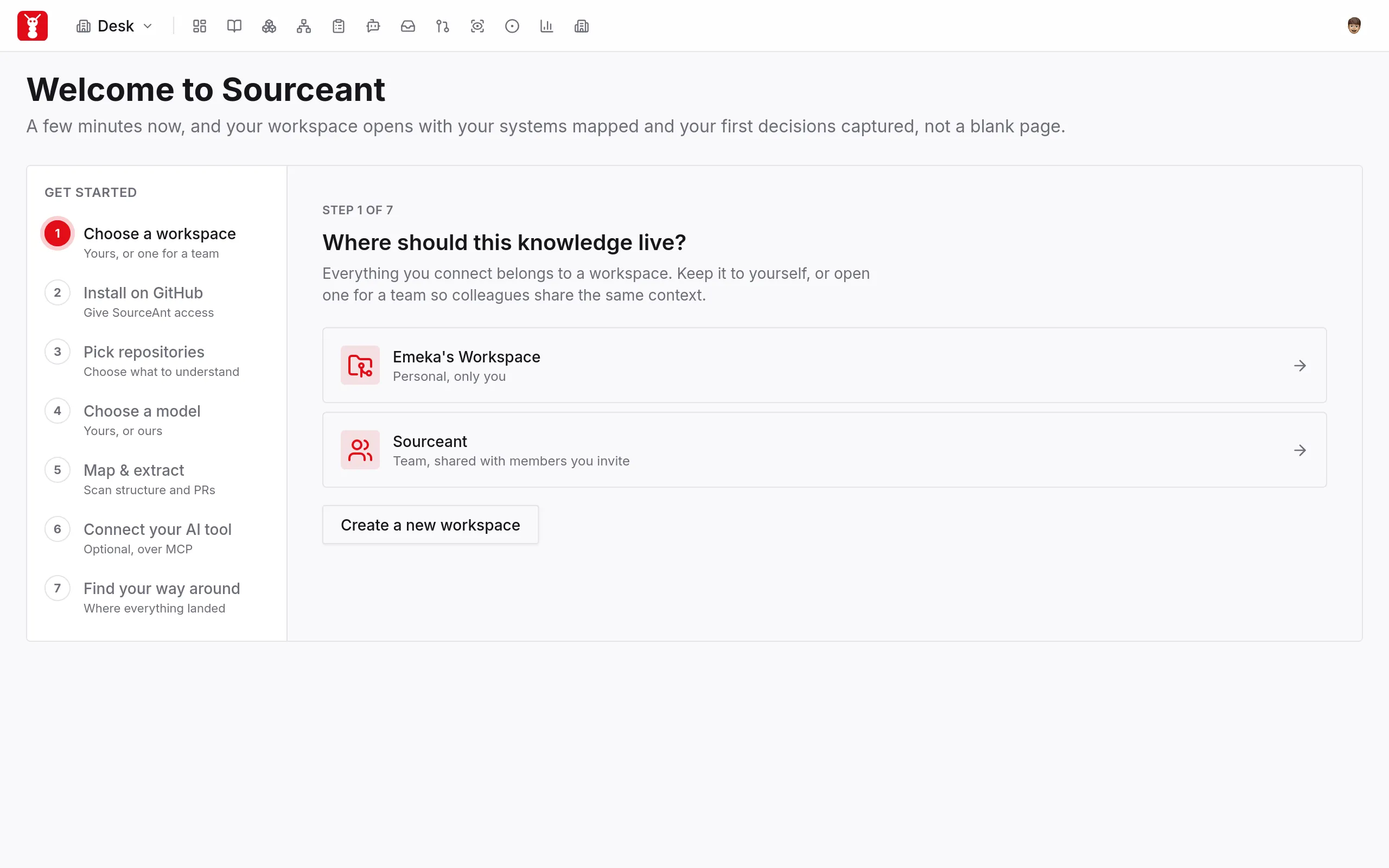
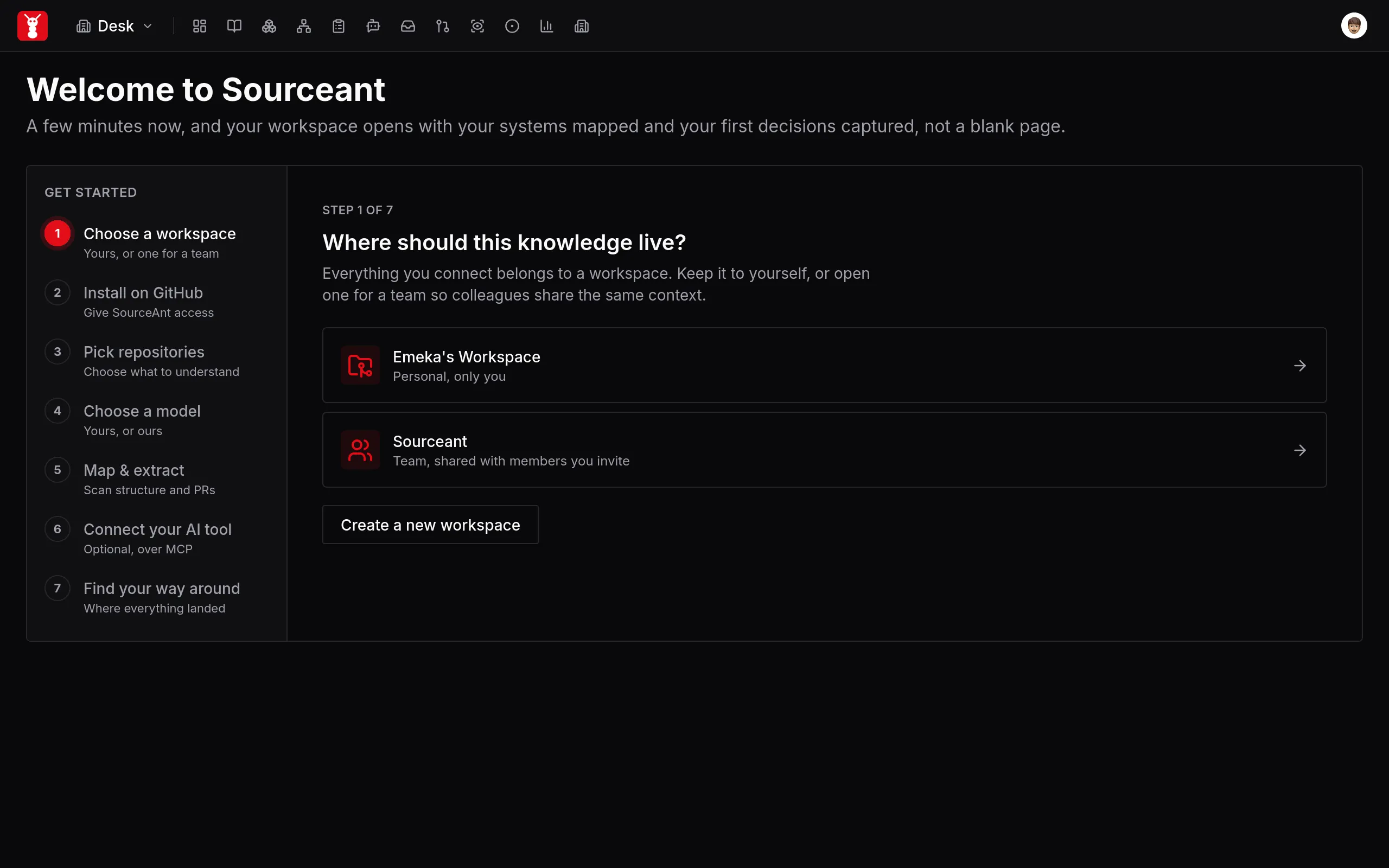
1. Elige un espacio de trabajo
Un espacio de trabajo contiene repositorios conectados, conocimiento y sistemas. Elige un espacio de trabajo personal para tu propio trabajo o un espacio de trabajo de equipo para el trabajo compartido. Comprueba que has seleccionado el espacio de trabajo deseado antes de continuar.
2. Instala la GitHub App
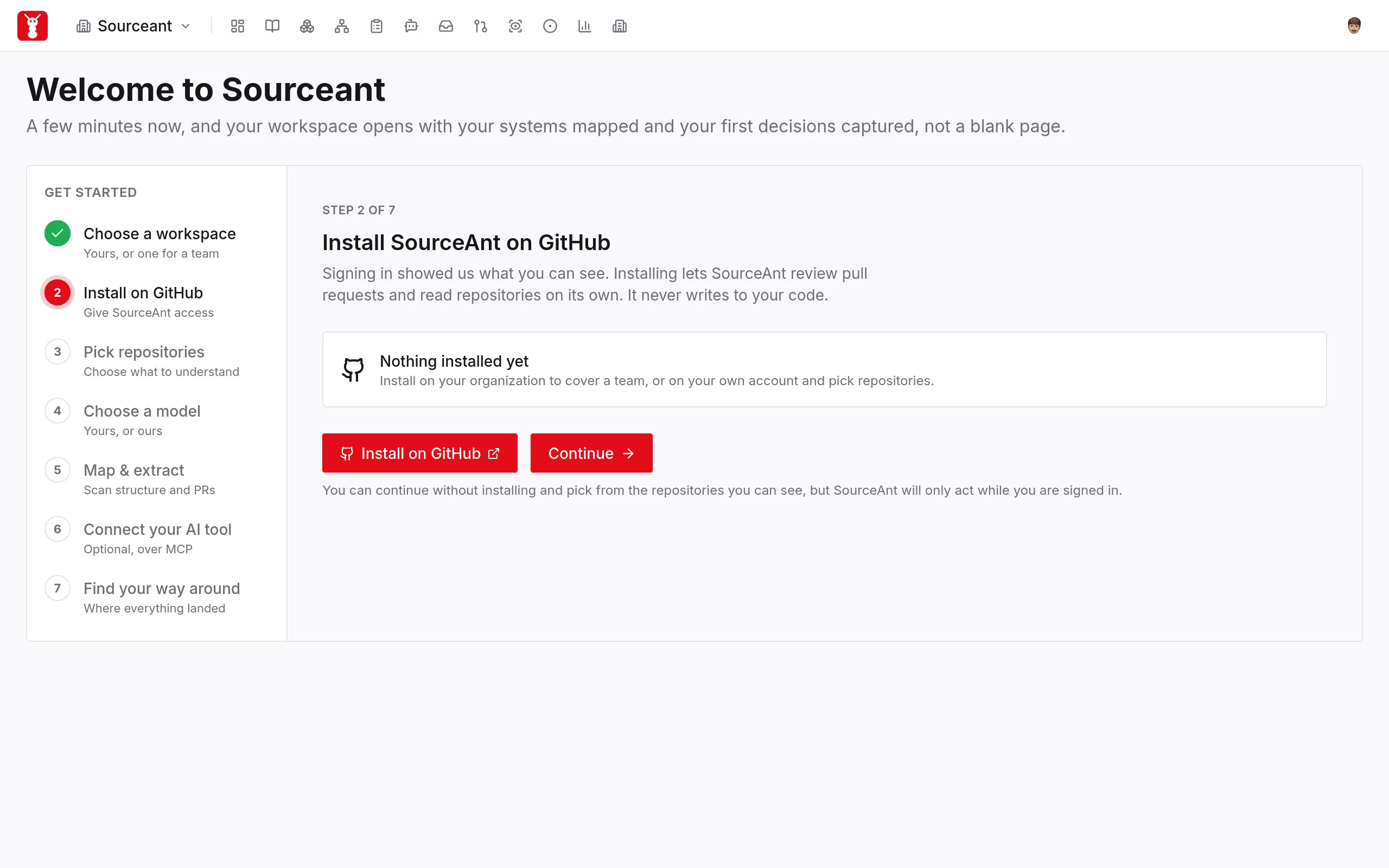
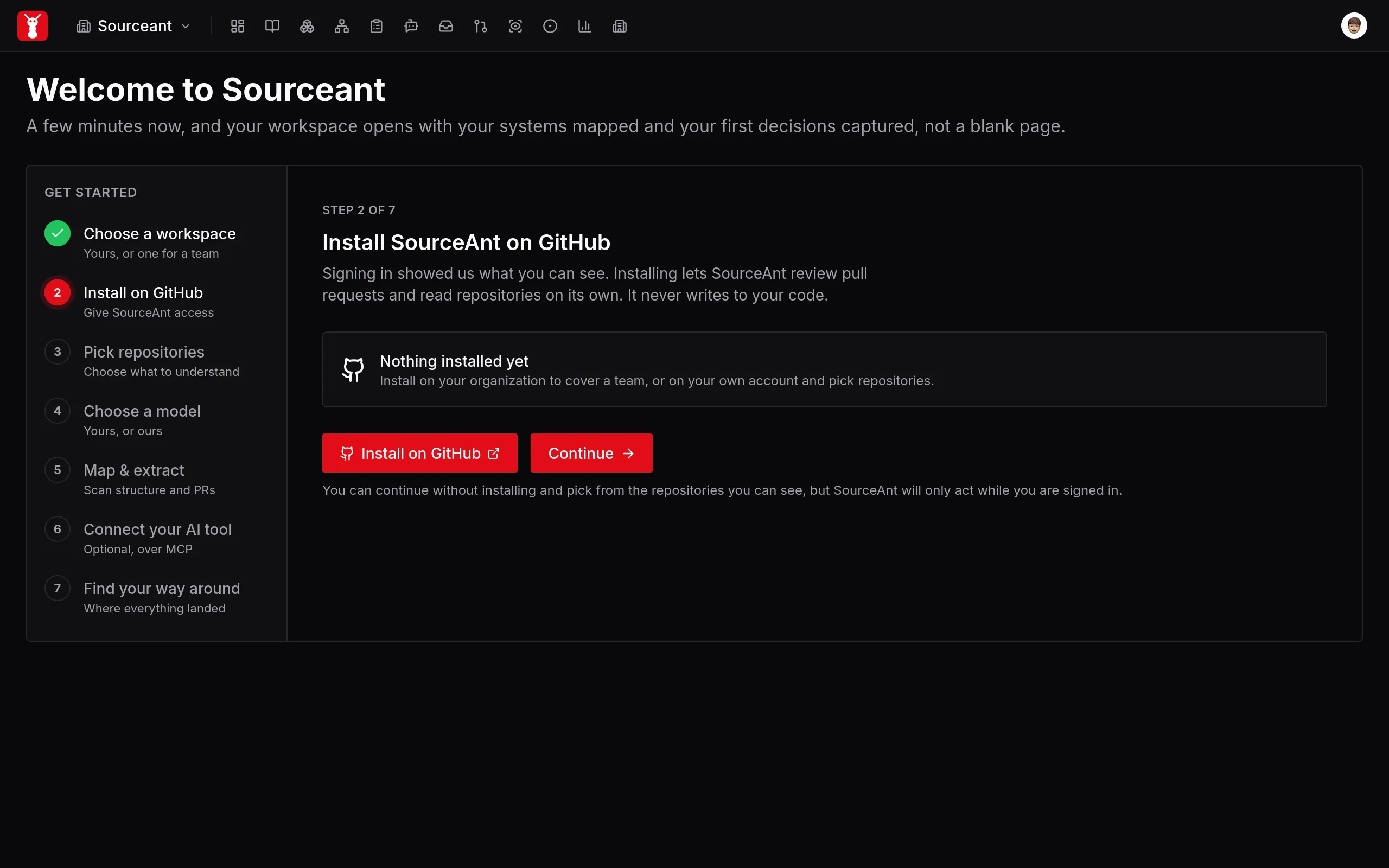
Haz clic en Instalar en GitHub. Elige la cuenta u organización propietaria del repositorio, concede acceso a los repositorios que quieres revisar y vuelve a SourceAnt.
Iniciar sesión e instalar la App son pasos independientes. Las revisiones de pull requests requieren la App instalada con acceso al repositorio. Si otra persona gestiona las GitHub Apps de tu organización, pídele que complete este paso.
3. Conecta tus repositorios
Selecciona tus repositorios en el selector y, a continuación, haz clic en Conectar y continuar. Instalar la App concede acceso a GitHub; conectar un repositorio lo añade al espacio de trabajo. Necesitas ambas cosas para esta configuración.
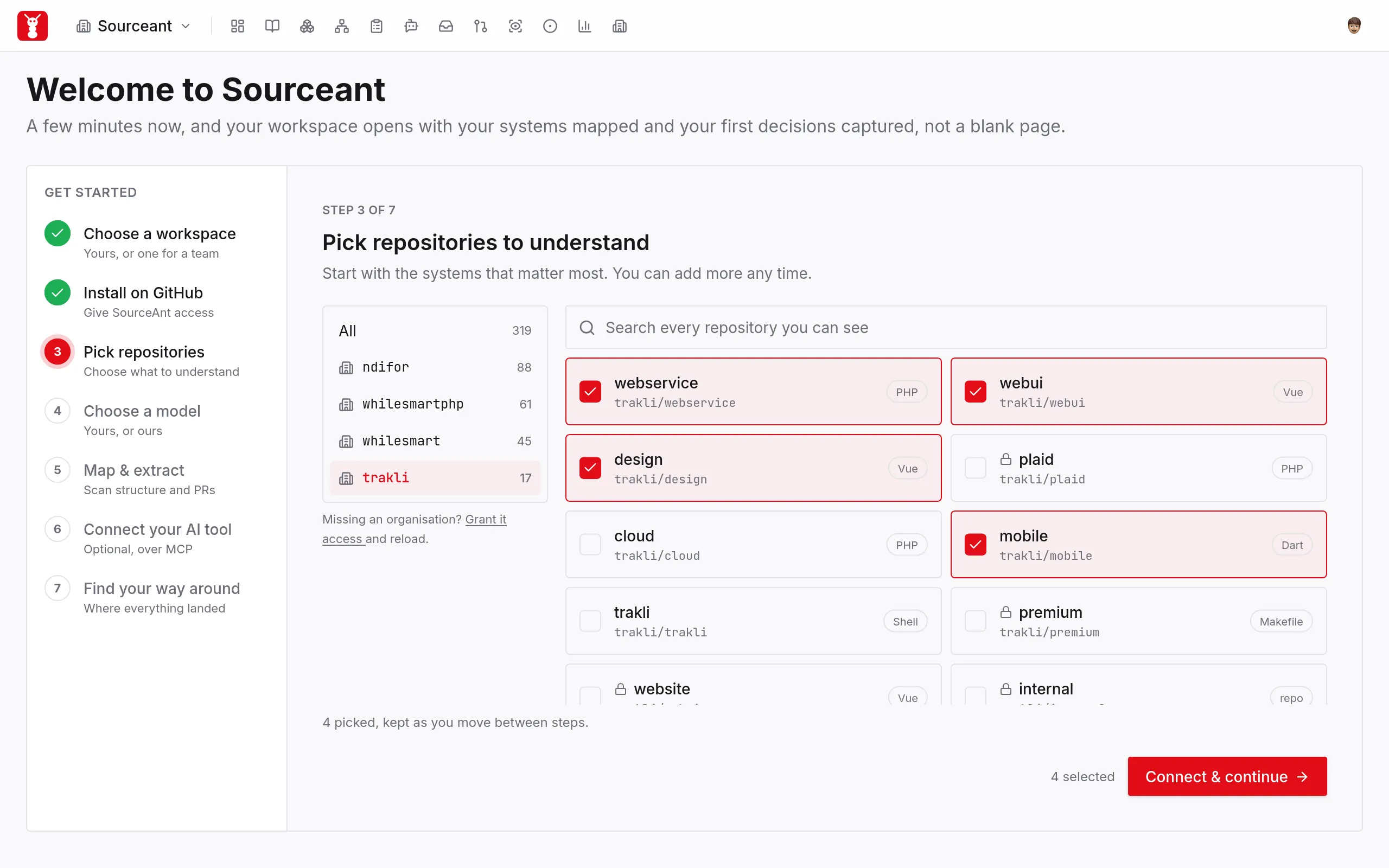
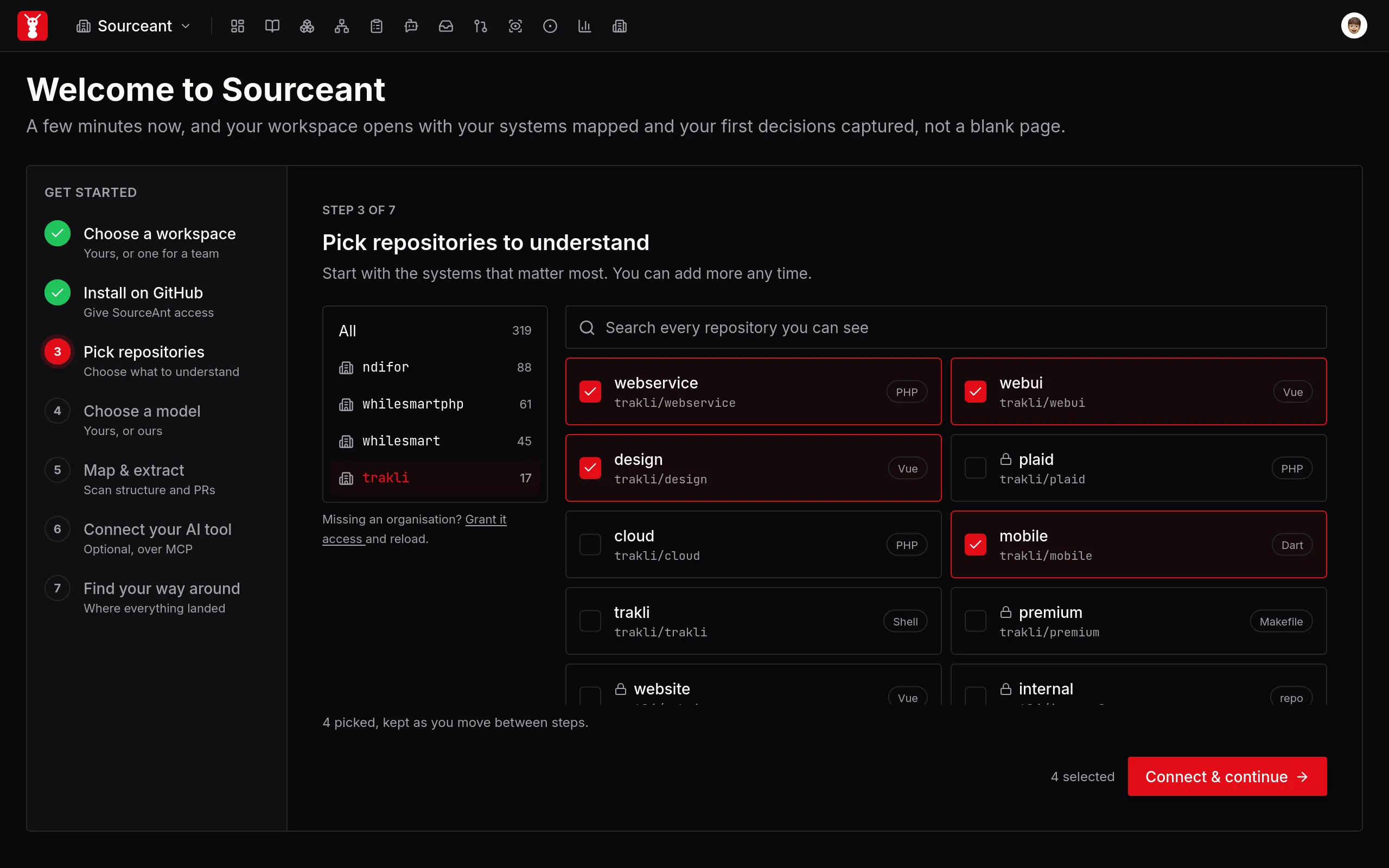
Si falta un repositorio, comprueba con qué cuenta de GitHub iniciaste sesión, tu acceso al repositorio y los repositorios permitidos por la instalación de la App.
4. Configura tu modelo
- Selecciona un Proveedor y Modelo.
- Pega la clave de ese proveedor en Clave de API.
- Deja Usar esto en todas partes, no solo en este espacio de trabajo desmarcado para guardar esta configuración en este espacio de trabajo. Si lo marcas, se guarda en tu cuenta de usuario.
- Haz clic en Guardar y continuar.
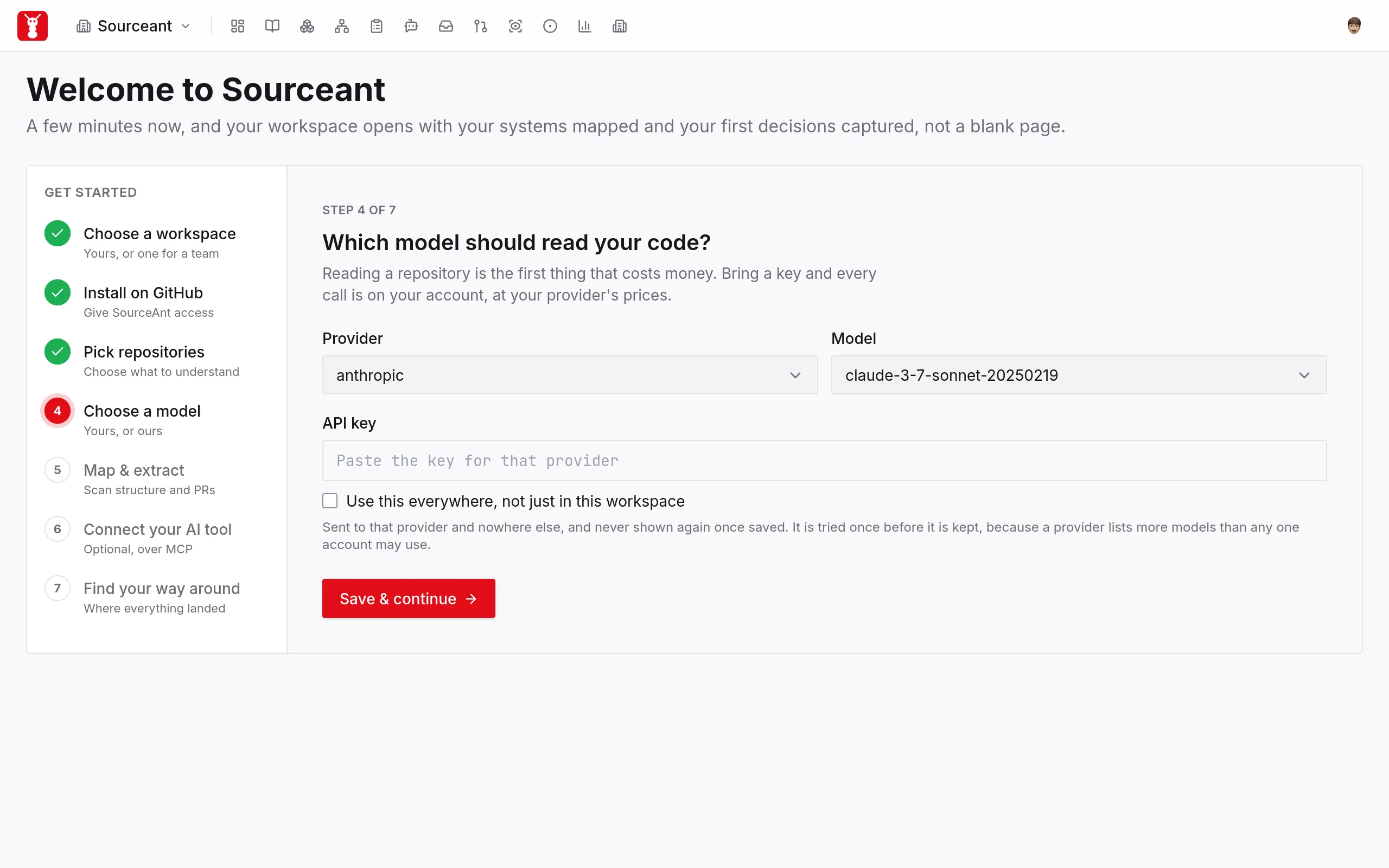
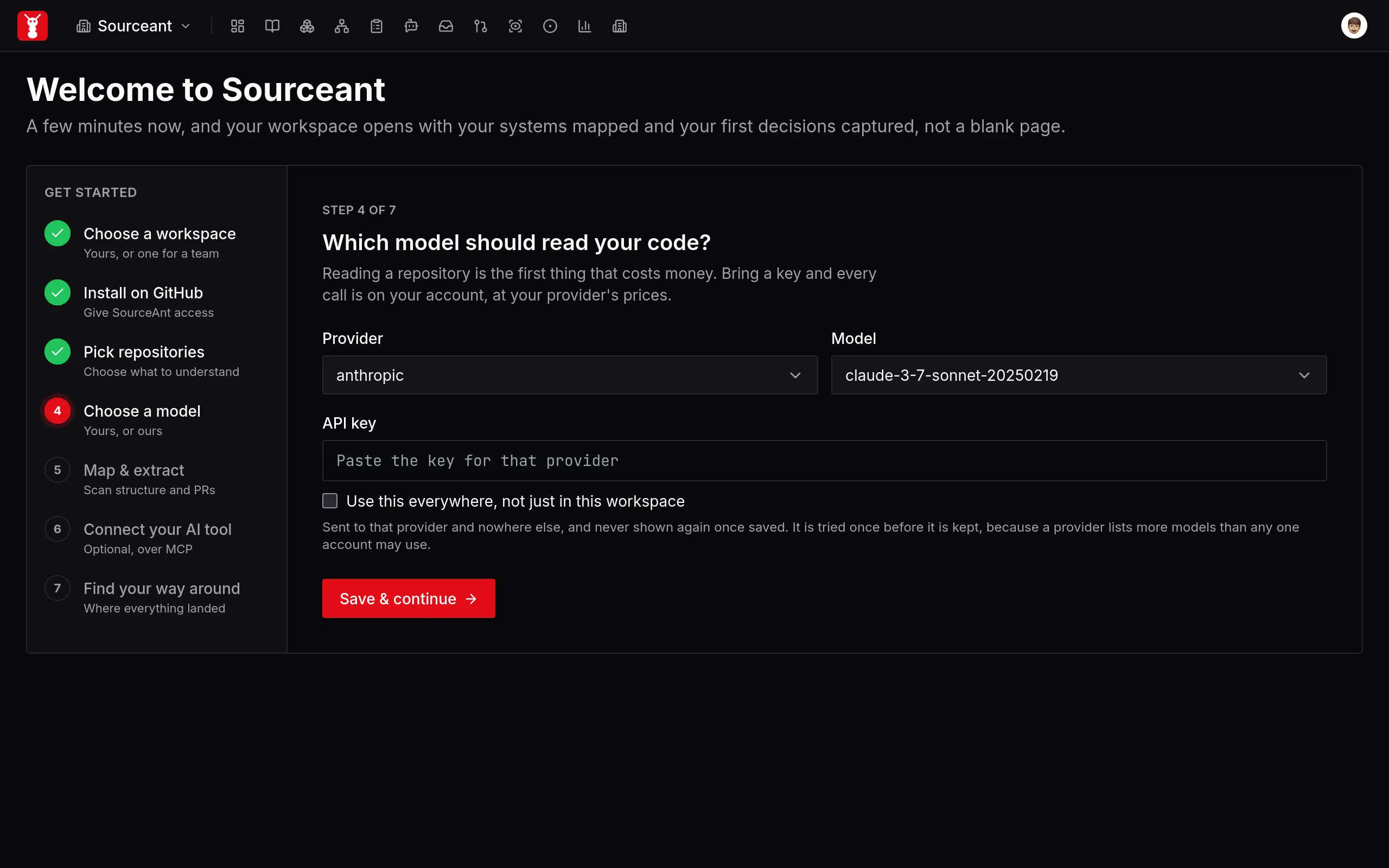
Si la validación falla, comprueba que la clave pertenece al proveedor seleccionado y que puede acceder al modelo seleccionado. Resuelve el error mostrado antes de iniciar un análisis.
5. Inicia el análisis del repositorio
Haz clic en Iniciar análisis. SourceAnt pone en cola una tarea en segundo plano para leer cada repositorio conectado y construir su conocimiento inicial y la estructura de sus sistemas. En cola significa que la tarea se ha aceptado, no que el análisis haya finalizado.
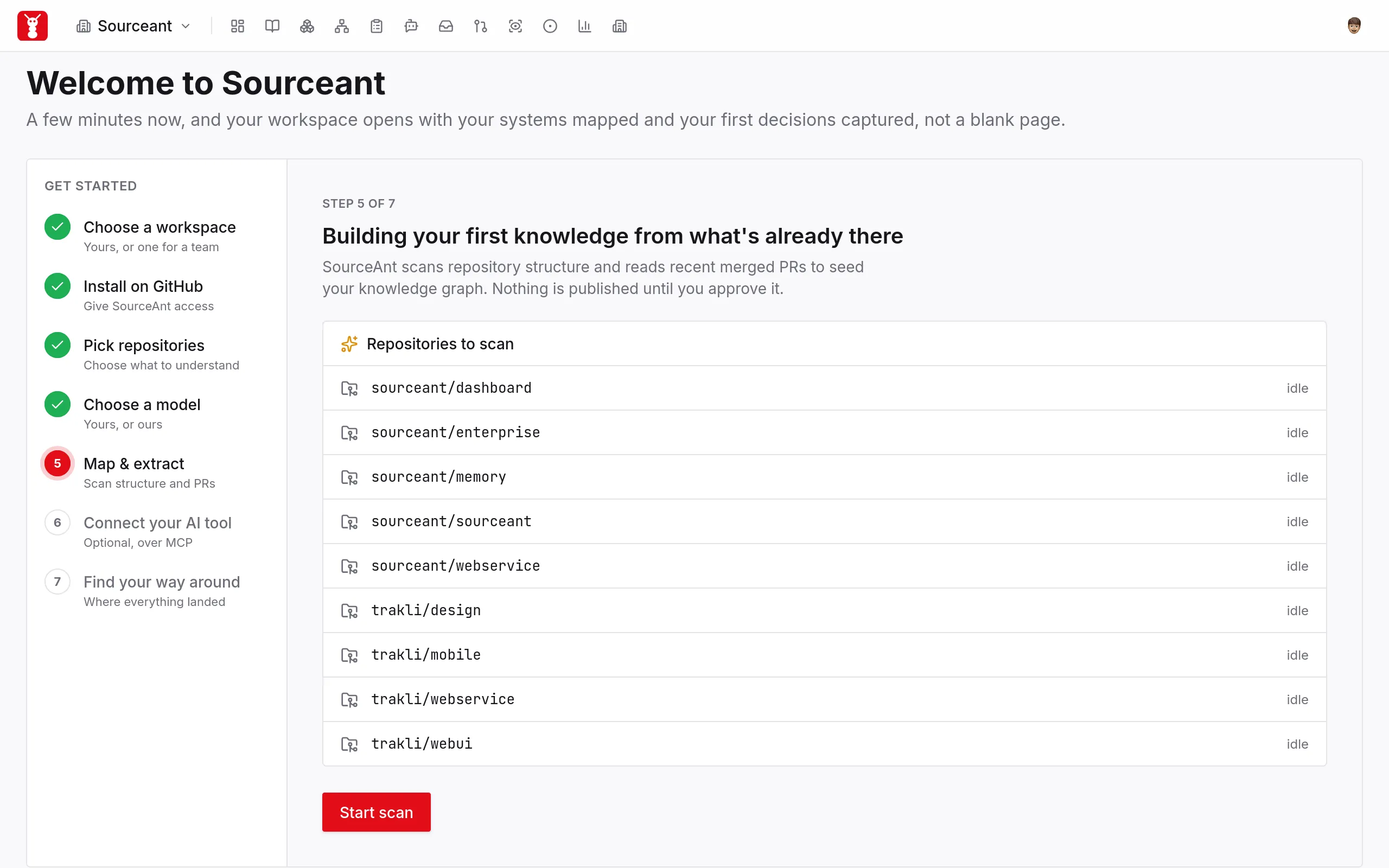
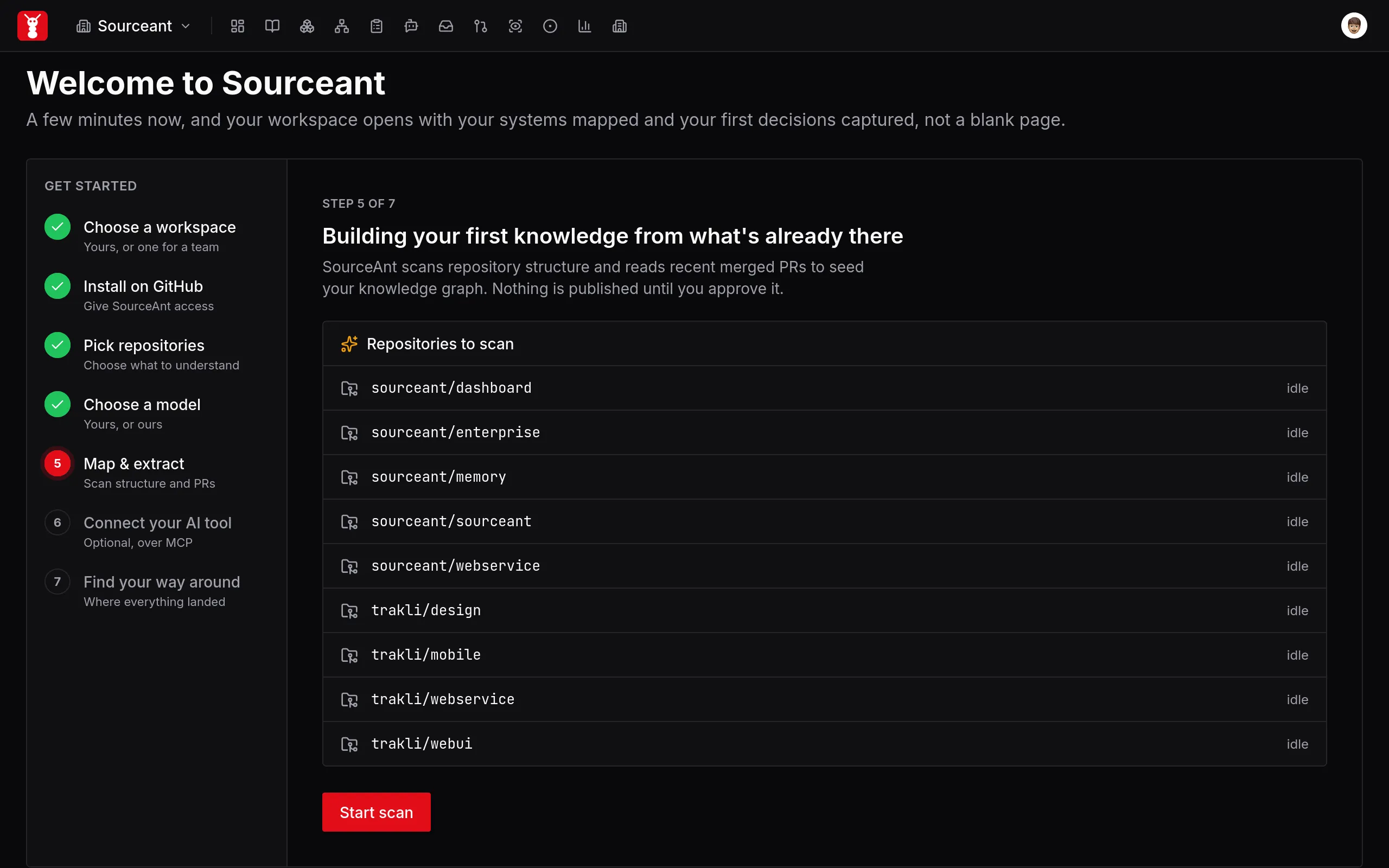
Para explorar primero, elige Omitir por ahora. Tus repositorios permanecen conectados y podrás iniciar un análisis más tarde desde la página de un repositorio.
6. Conecta un asistente de programación (opcional)
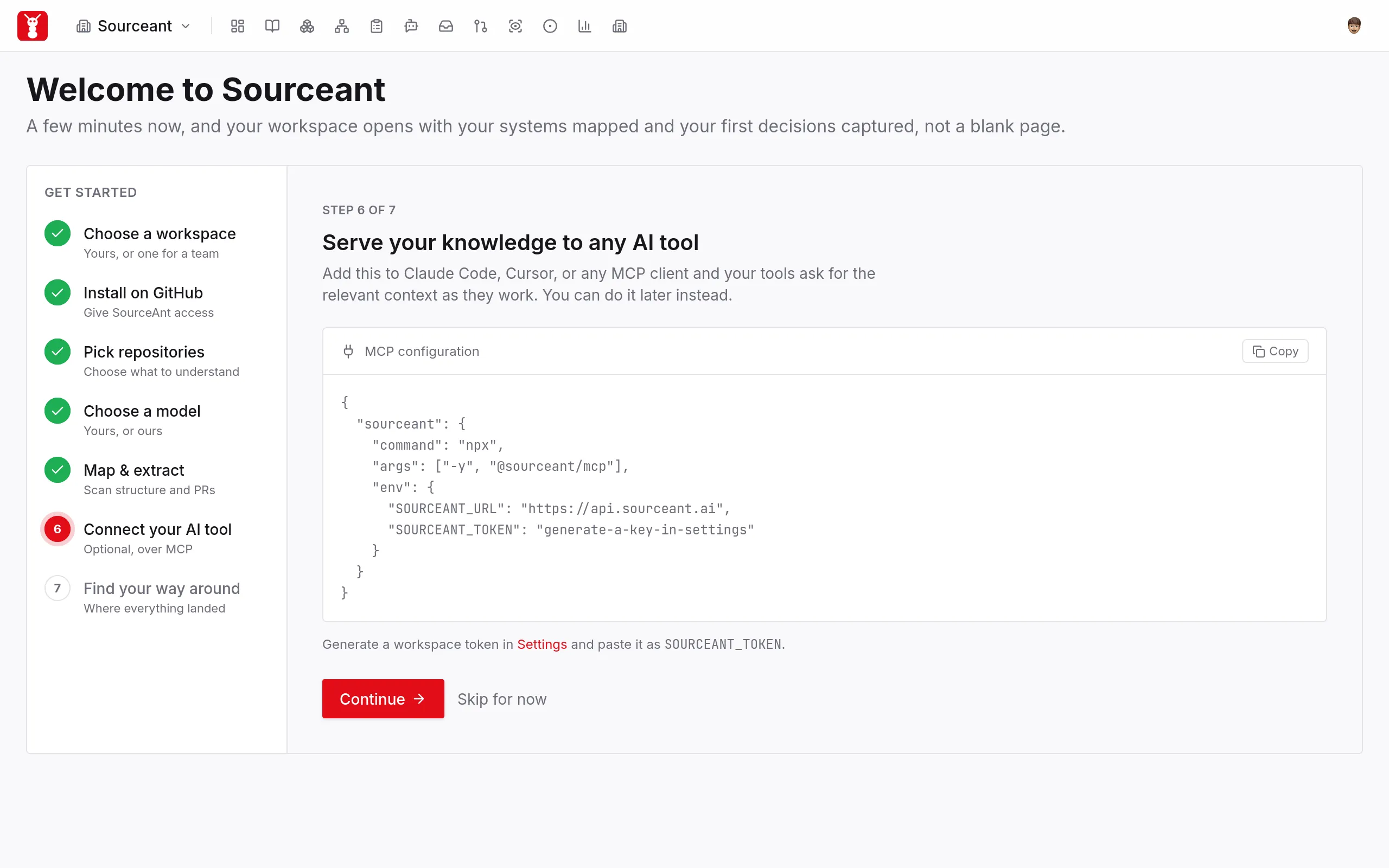
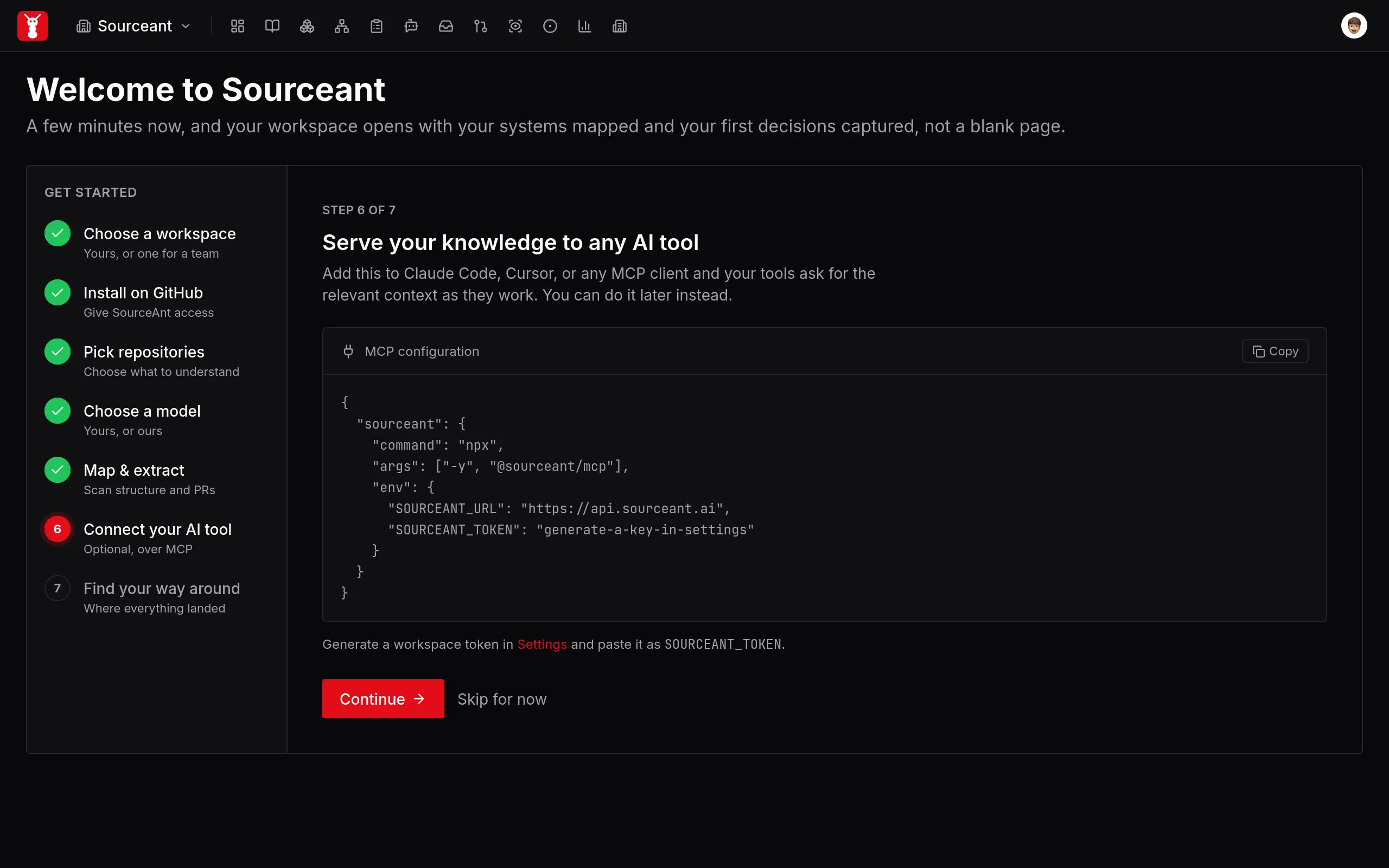
MCP permite que un asistente de programación llame a las herramientas de SourceAnt para obtener contexto del repositorio. Este paso es opcional y no es necesario para las revisiones de pull requests de GitHub.
- Generar un token de espacio de trabajo en Ajustes.
- Copie la configuración de MCP que aparece en la incorporación en la configuración de MCP de su cliente.
- Sustituya el
SOURCEANT_TOKENmarcador de posición por el token de su espacio de trabajo. - Utilice la comprobación de conexión de su cliente para confirmar que puede acceder a SourceAnt.
El servicio alojado lee los repositorios conectados. Para revisar los cambios no publicados en una copia local, utilice la CLI local y su servidor MCP.
7. Compruebe los resultados y abra una solicitud de incorporación de cambios
Una vez finalizado el análisis, inspeccione lo que SourceAnt ha registrado:
- Conocimiento: lea las decisiones y restricciones capturadas y revise las propuestas pendientes.
- Sistemas: compruebe la agrupación de repositorios y las conexiones, y corrija lo que sea incorrecto.
- Revisiones: inspeccione las revisiones generadas para los repositorios conectados.
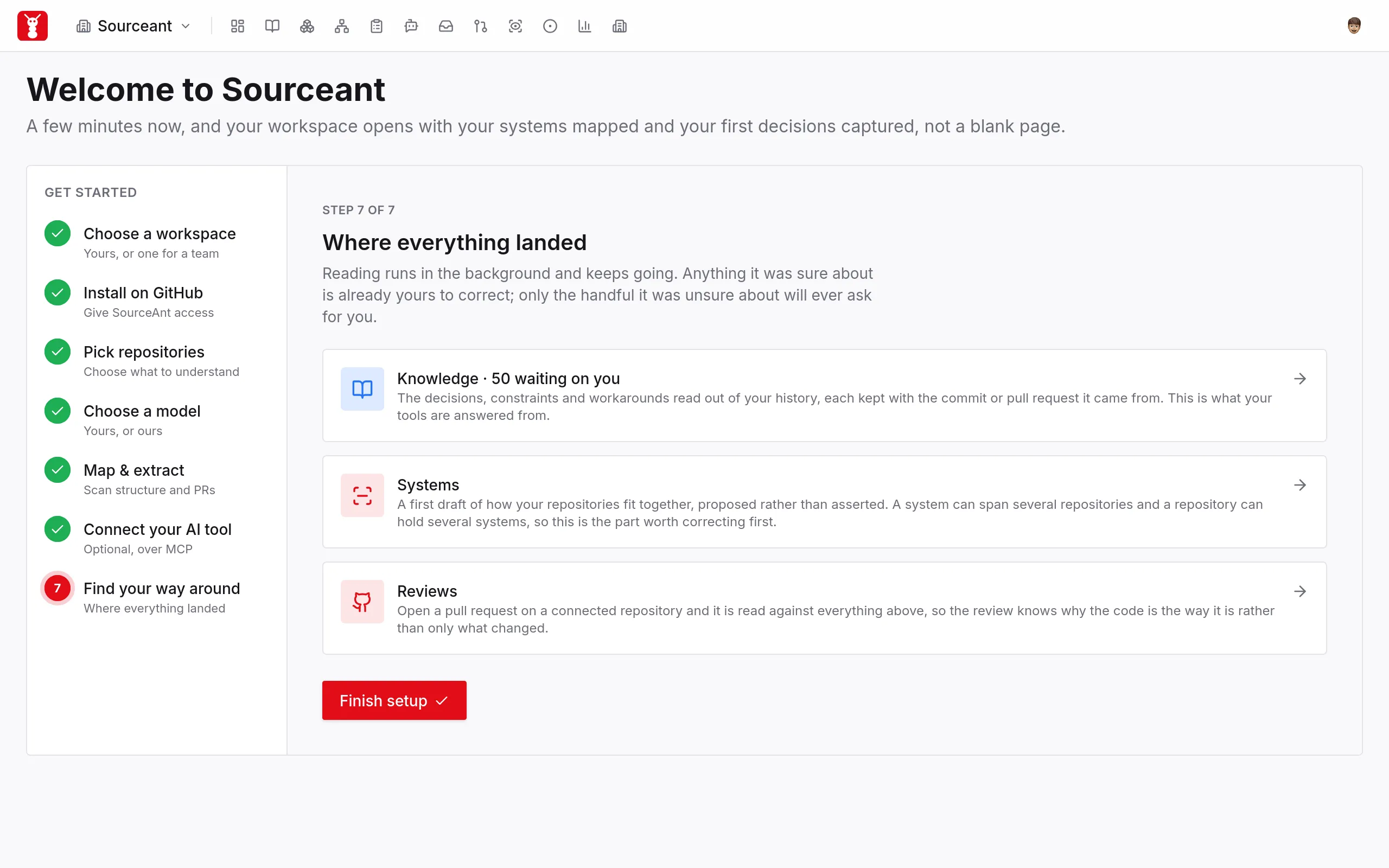
Abra una solicitud de incorporación de cambios en el repositorio que conectó. Consulte la solicitud de incorporación de cambios en GitHub para ver la revisión de SourceAnt o un aviso que explique por qué no pudo revisar el cambio.
Si la primera revisión no aparece
- Confirme que la aplicación de GitHub tiene acceso a este repositorio.
- Confirme que el repositorio está conectado al espacio de trabajo de SourceAnt previsto.
- Compruebe el modelo y la clave de API configurados en Ajustes.
- Lea cualquier aviso de SourceAnt en la solicitud de incorporación de cambios antes de volver a intentarlo.
Para las anulaciones de modelo, las claves guardadas y los controles de revisión, consulte Ajustes.
Próximos pasos
- Revisión de código: entienda qué comprueba SourceAnt.
- Gestión del conocimiento: revise y mantenga el contexto capturado.
- Revisiones entre repositorios: configure el contexto entre repositorios relacionados.