

Cloud-Einrichtung
Verbinden Sie Ihre Repositorys und geben Sie SourceAnt einen ersten Blick auf Ihren Code. Diese Anleitung führt Sie durch die Einrichtung Ihres Workspace, die Auswahl eines Modells und den Start eines Scans.
Bevor Sie beginnen
- Ein GitHub-Konto mit Zugriff auf das Repository, das Sie verbinden möchten.
- Die Berechtigung, die SourceAnt GitHub App auf diesem Repository zu installieren, oder eine Person, die sie für Sie installieren kann.
- Ein API-Schlüssel für einen Modellanbieter mit Zugriff auf das Modell, das Sie verwenden möchten.
Die Cloud-Einrichtung verwendet Ihren eigenen Modellschlüssel.
SourceAnt öffnen und melden Sie sich an, um das Onboarding zu beginnen.
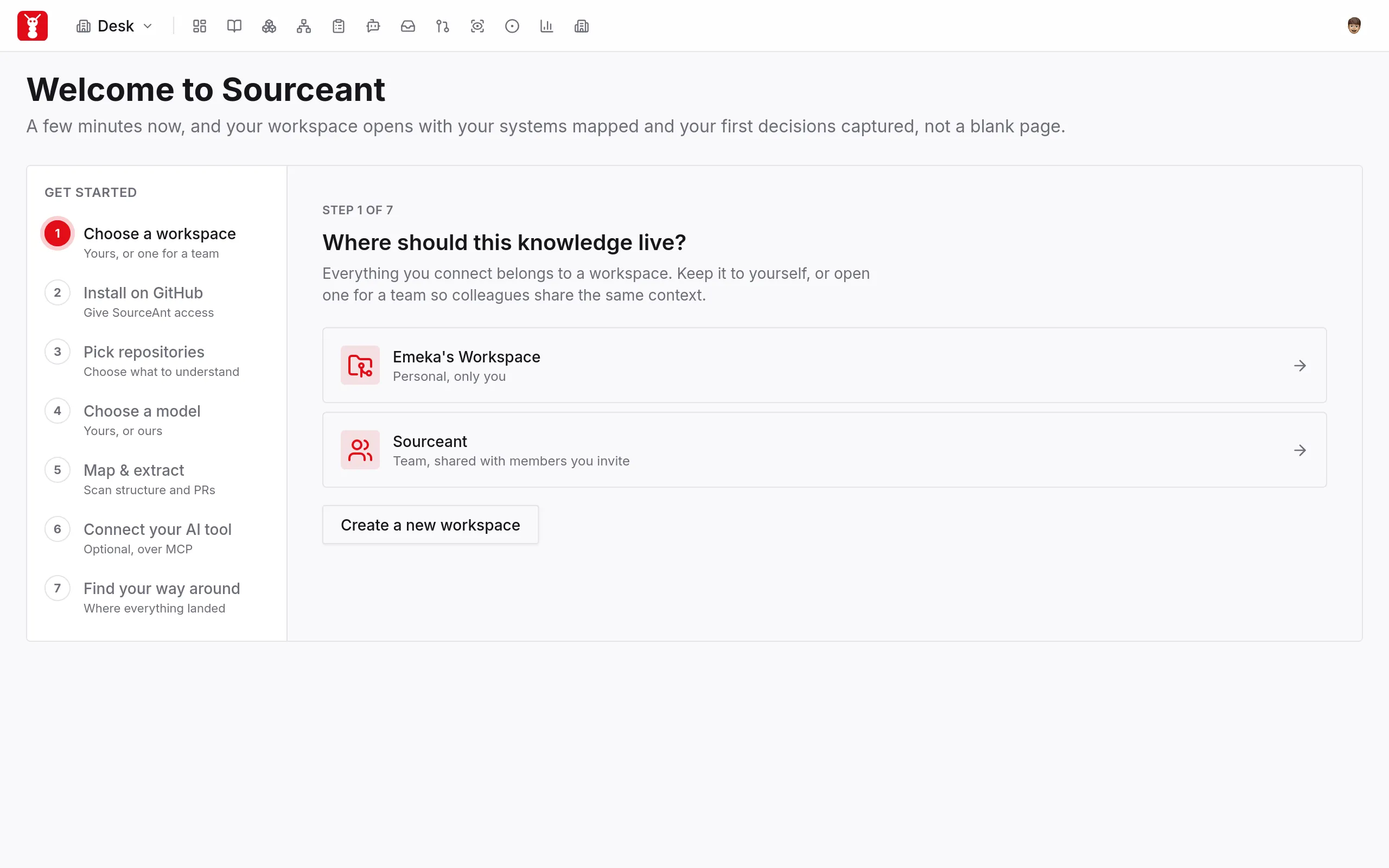
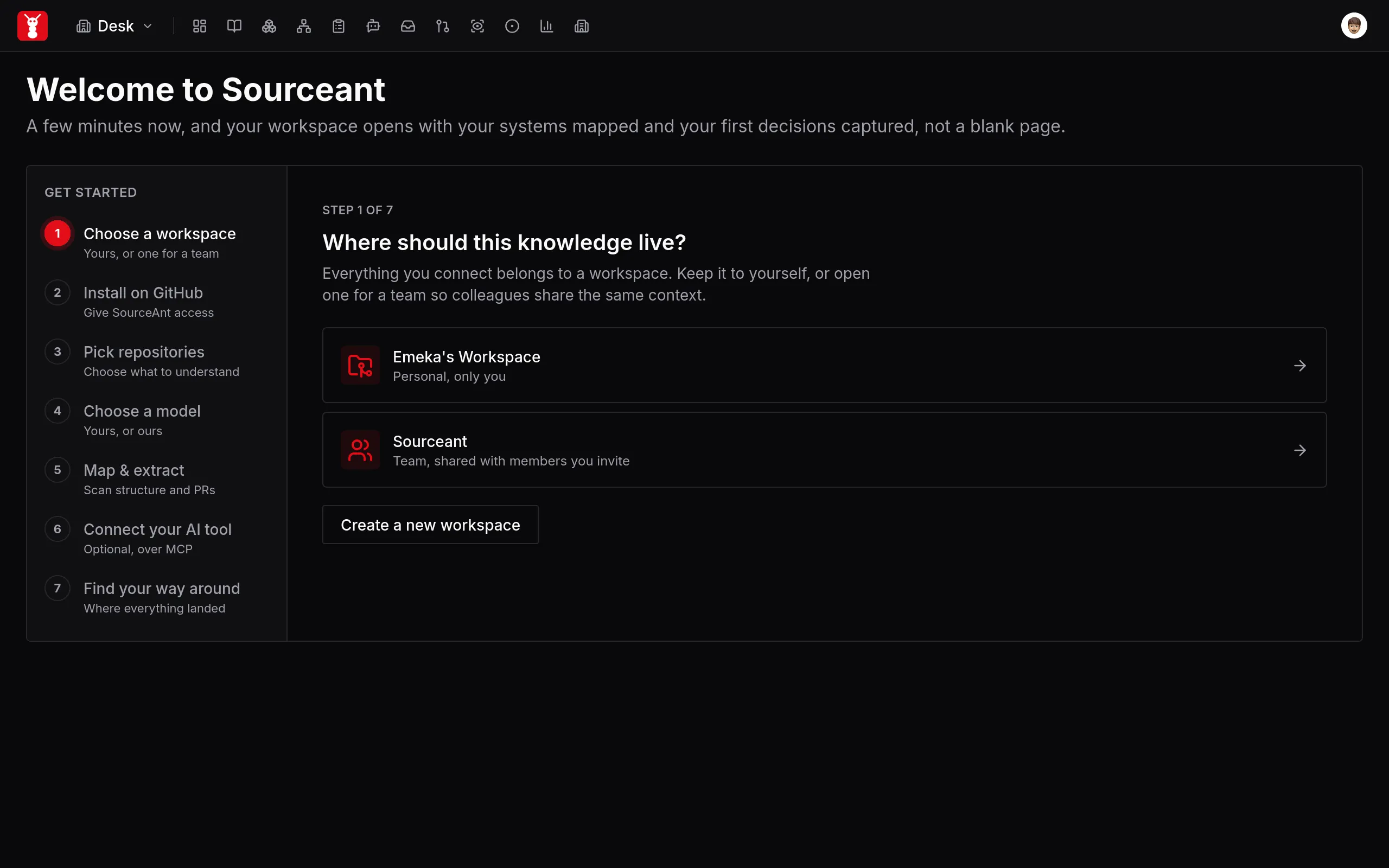
1. Workspace auswählen
Ein Workspace enthält verbundene Repositorys, Wissen und Systeme. Wählen Sie einen persönlichen Workspace für Ihre eigene Arbeit oder einen Team-Workspace für gemeinsame Arbeit. Prüfen Sie, dass Sie den beabsichtigten Workspace ausgewählt haben, bevor Sie fortfahren.
2. GitHub App installieren
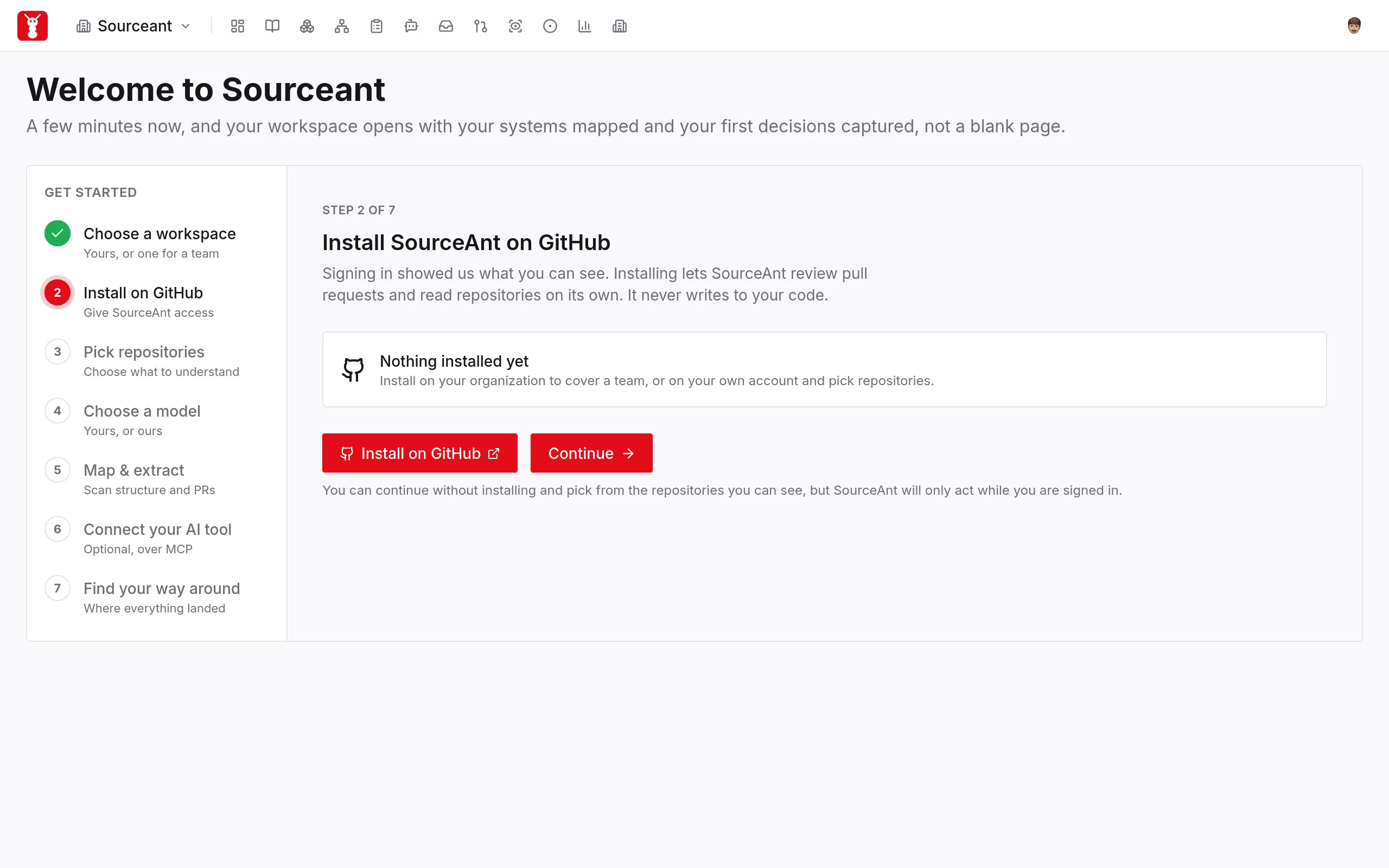
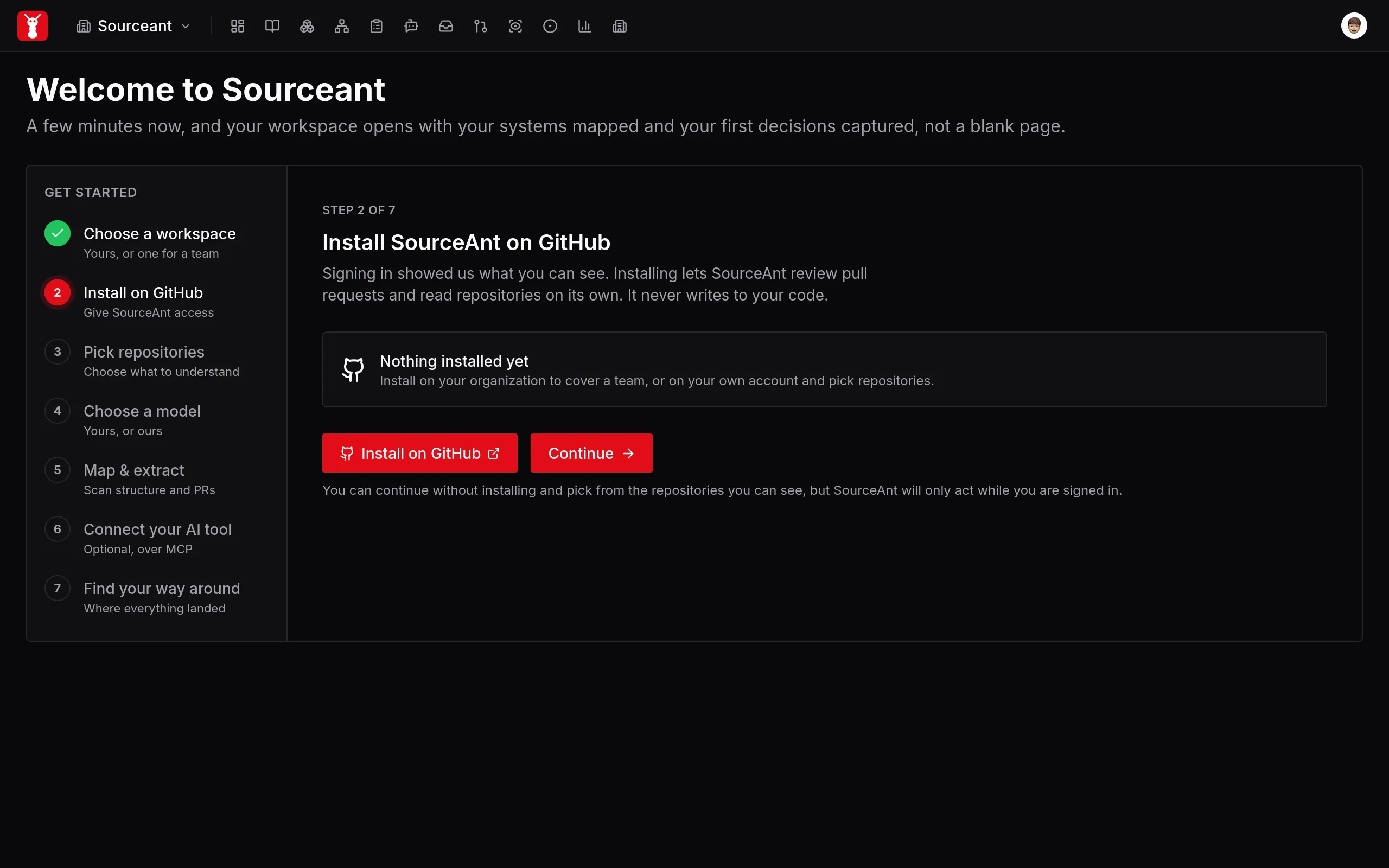
Klicken Sie auf Auf GitHub installieren. Wählen Sie das Konto oder die Organisation, dem bzw. der das Repository gehört, gewähren Sie Zugriff auf die Repositorys, die überprüft werden sollen, und kehren Sie zu SourceAnt zurück.
Die Anmeldung und die Installation der App sind separate Schritte. Pull-Request-Überprüfungen erfordern die installierte App mit Zugriff auf das Repository. Wenn jemand anderes die GitHub Apps Ihrer Organisation verwaltet, bitten Sie diese Person, diesen Schritt abzuschließen.
3. Repositorys verbinden
Wählen Sie Ihre Repositorys im Auswahldialog aus und klicken Sie dann auf Verbinden & fortfahren. Die Installation der App gewährt GitHub-Zugriff; das Verbinden eines Repositorys fügt es zum Workspace hinzu. Für diese Einrichtung benötigen Sie beides.
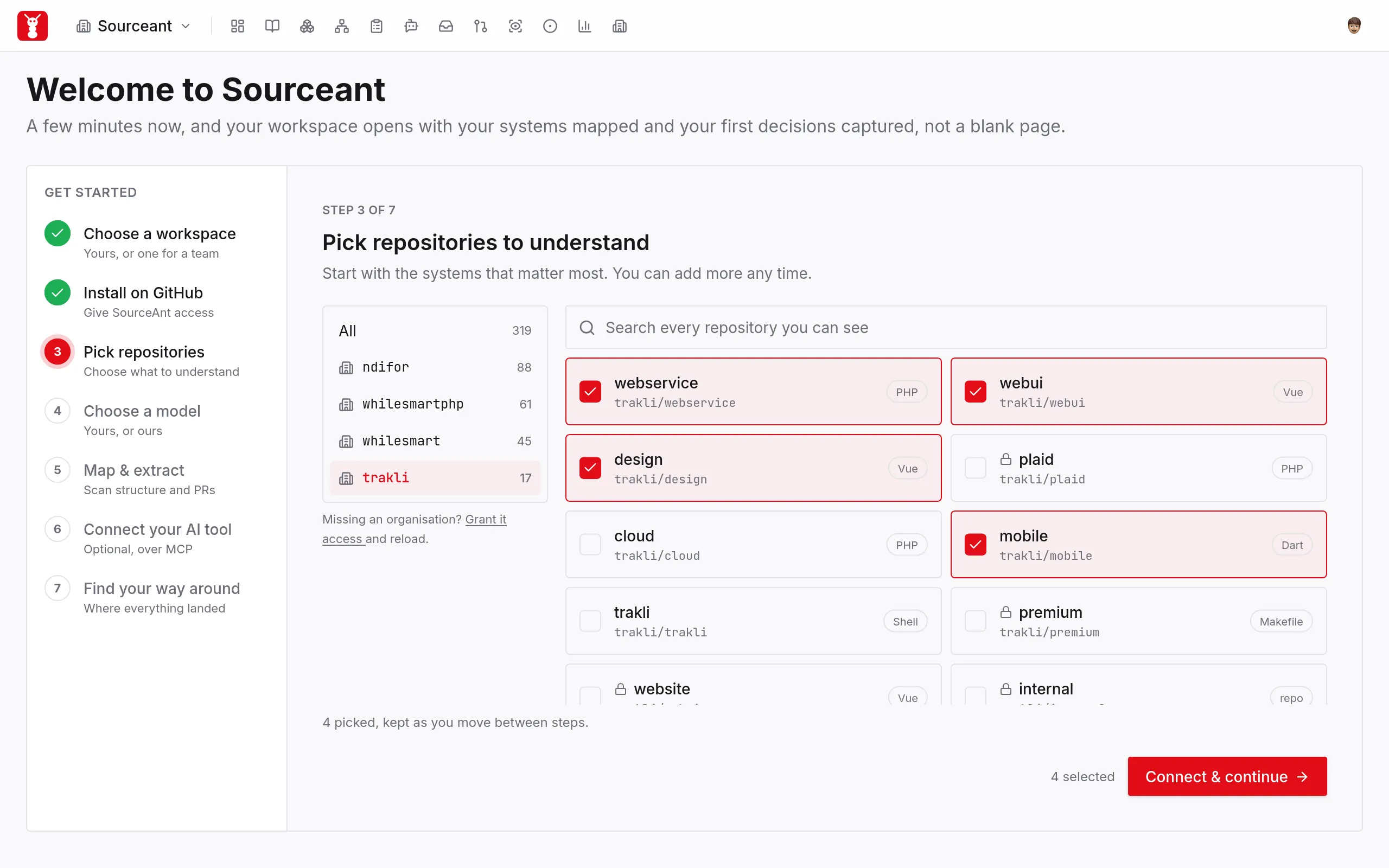
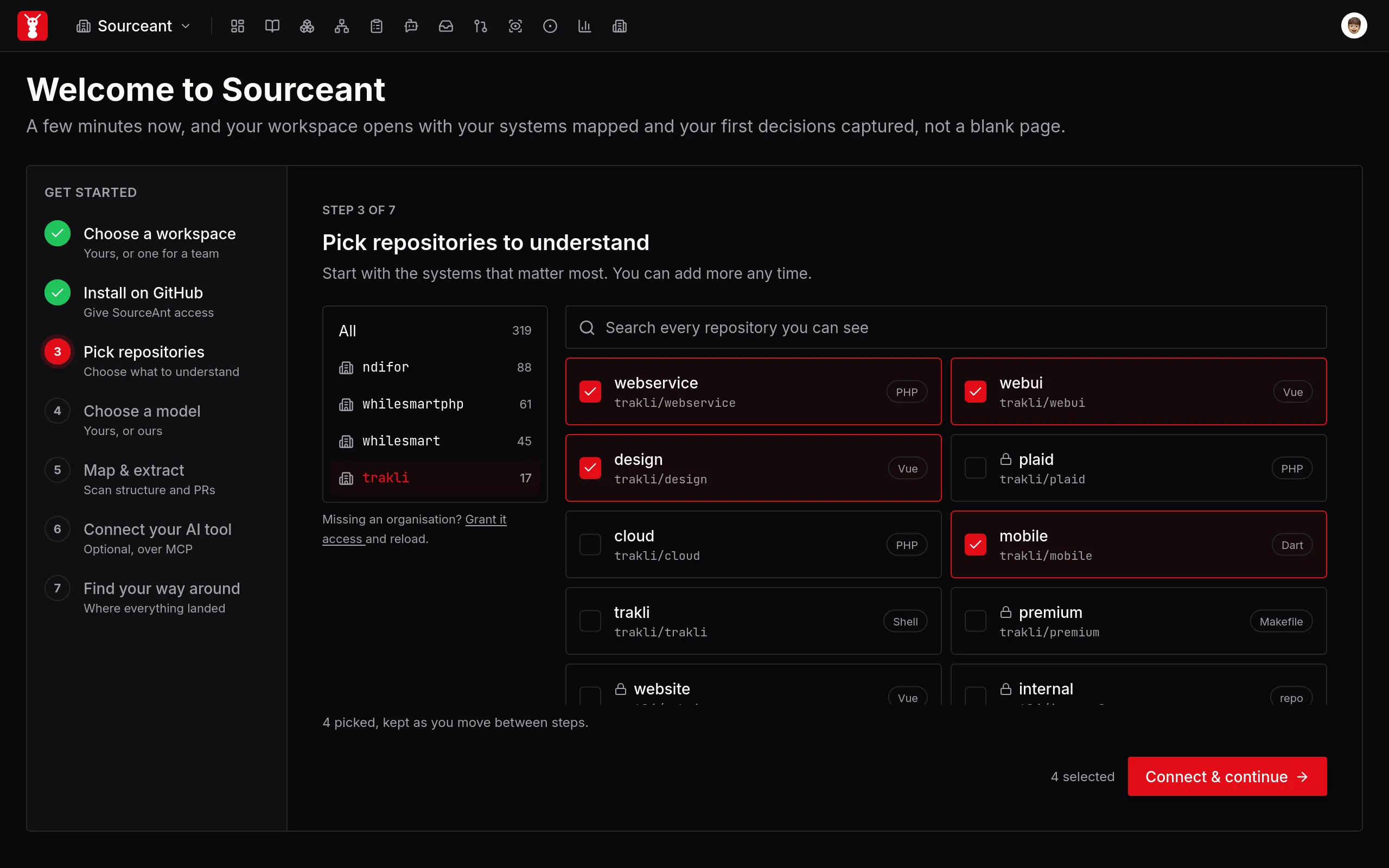
Wenn ein Repository fehlt, prüfen Sie, mit welchem GitHub-Konto Sie angemeldet sind, Ihren Zugriff auf das Repository und die durch die App-Installation erlaubten Repositorys.
4. Modell konfigurieren
- Wählen Sie einen Anbieter und Modell.
- Fügen Sie den Schlüssel dieses Anbieters in API-Schlüssel.
- ein. Lassen Sie Überall verwenden, nicht nur in diesem Workspace deaktiviert, um diese Einstellungen für diesen Workspace zu speichern. Wenn Sie es aktivieren, werden sie Ihrem Benutzerkonto zugeordnet.
- Klicken Sie auf Speichern & fortfahren.
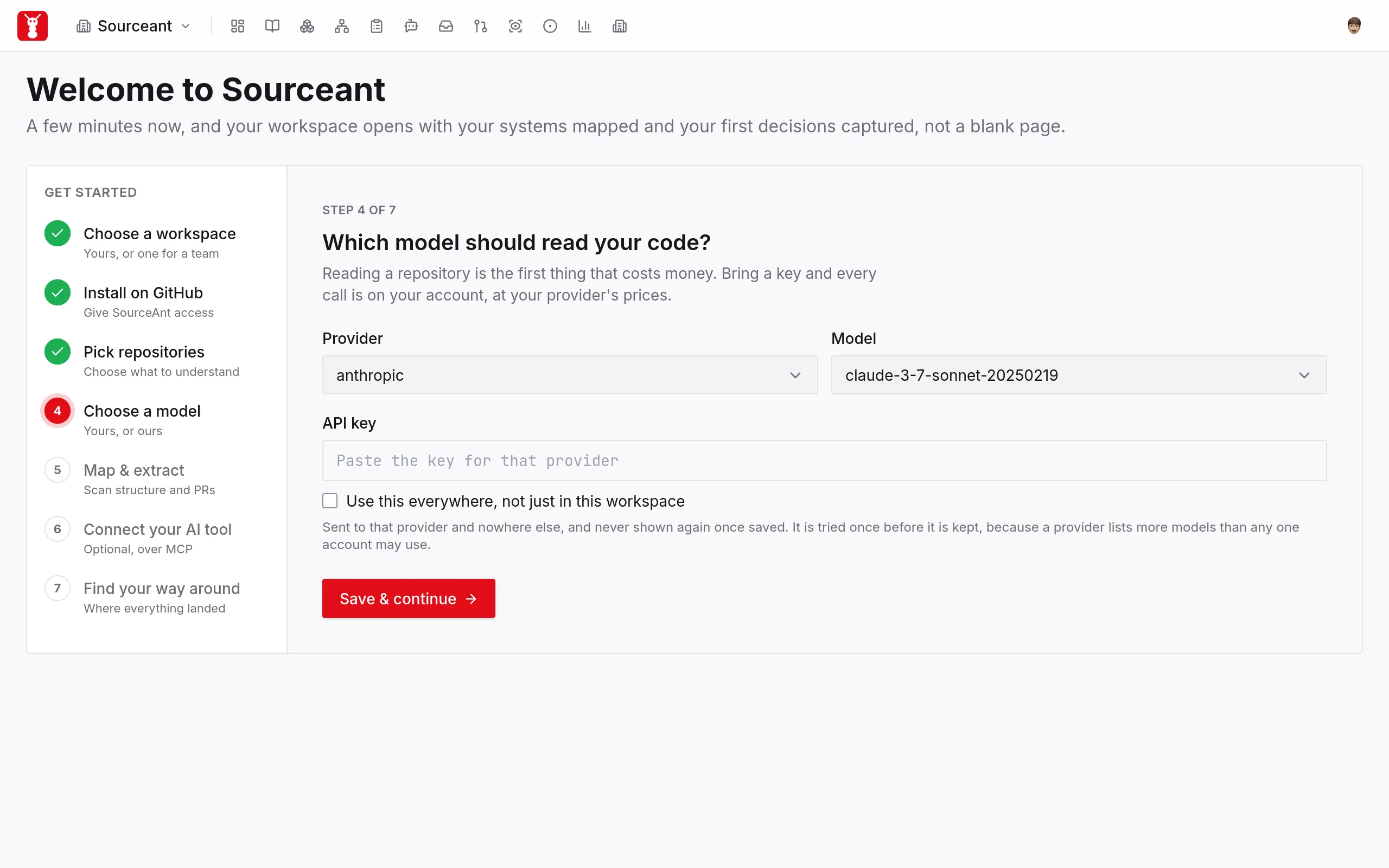
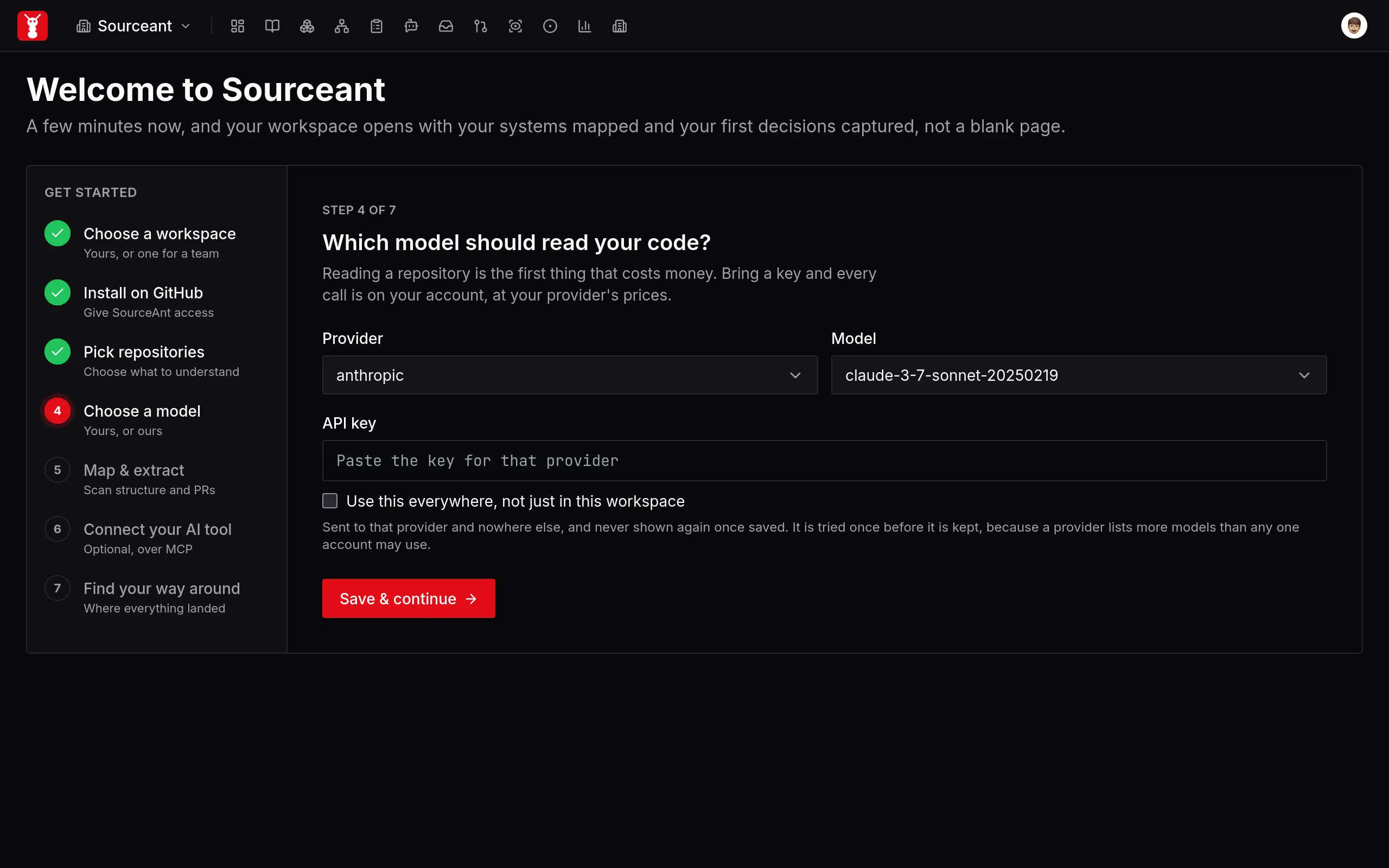
Wenn die Validierung fehlschlägt, prüfen Sie, ob der Schlüssel zum ausgewählten Anbieter gehört und auf das ausgewählte Modell zugreifen kann. Beheben Sie den angezeigten Fehler, bevor Sie einen Scan starten.
5. Repository-Scan starten
Klicken Sie auf Scan starten. SourceAnt reiht eine Hintergrundaufgabe ein, um jedes verbundene Repository zu lesen und dessen anfängliches Wissen und Systemstruktur aufzubauen. In Warteschlange bedeutet, dass die Aufgabe akzeptiert wurde, nicht dass der Scan abgeschlossen ist.
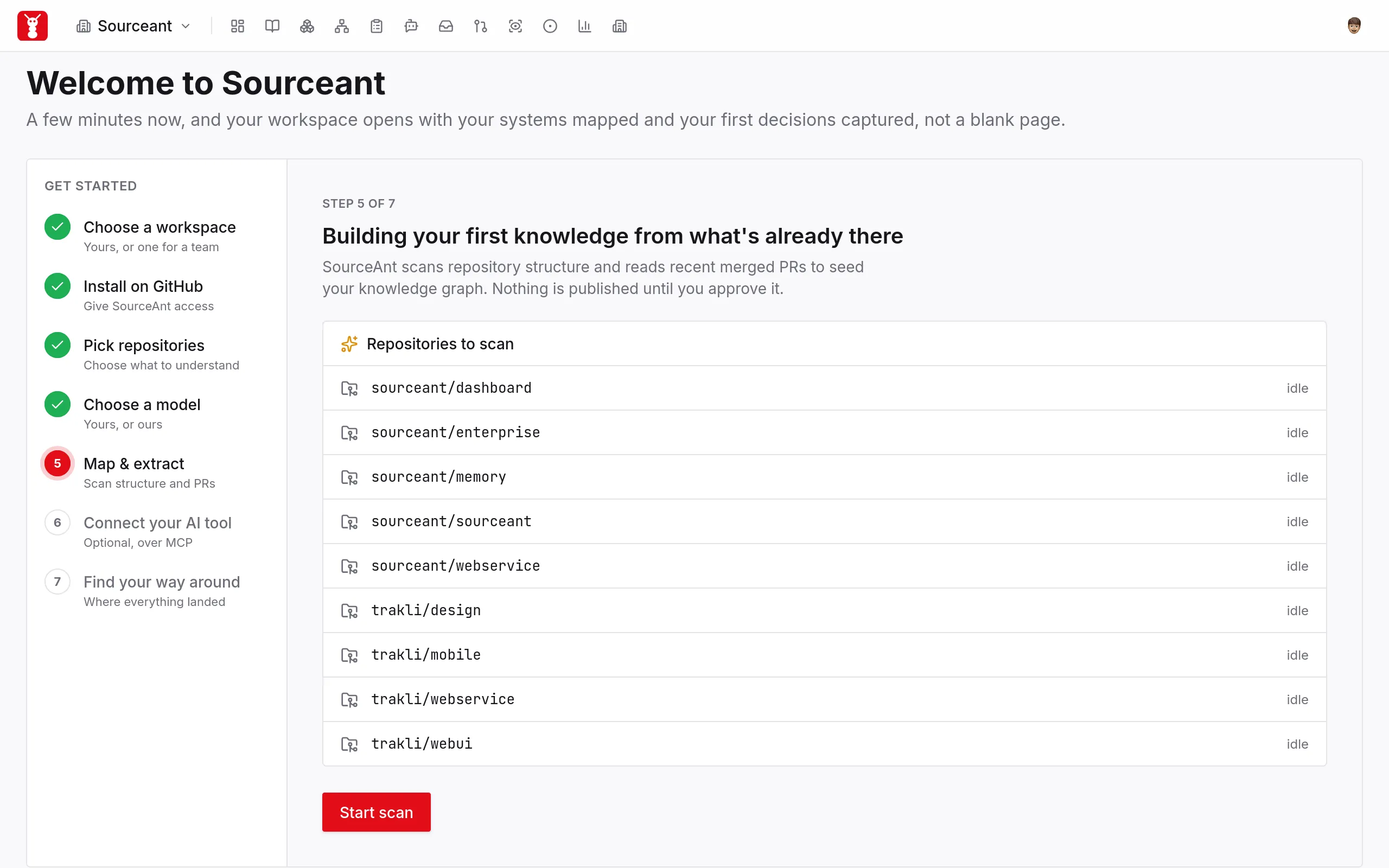
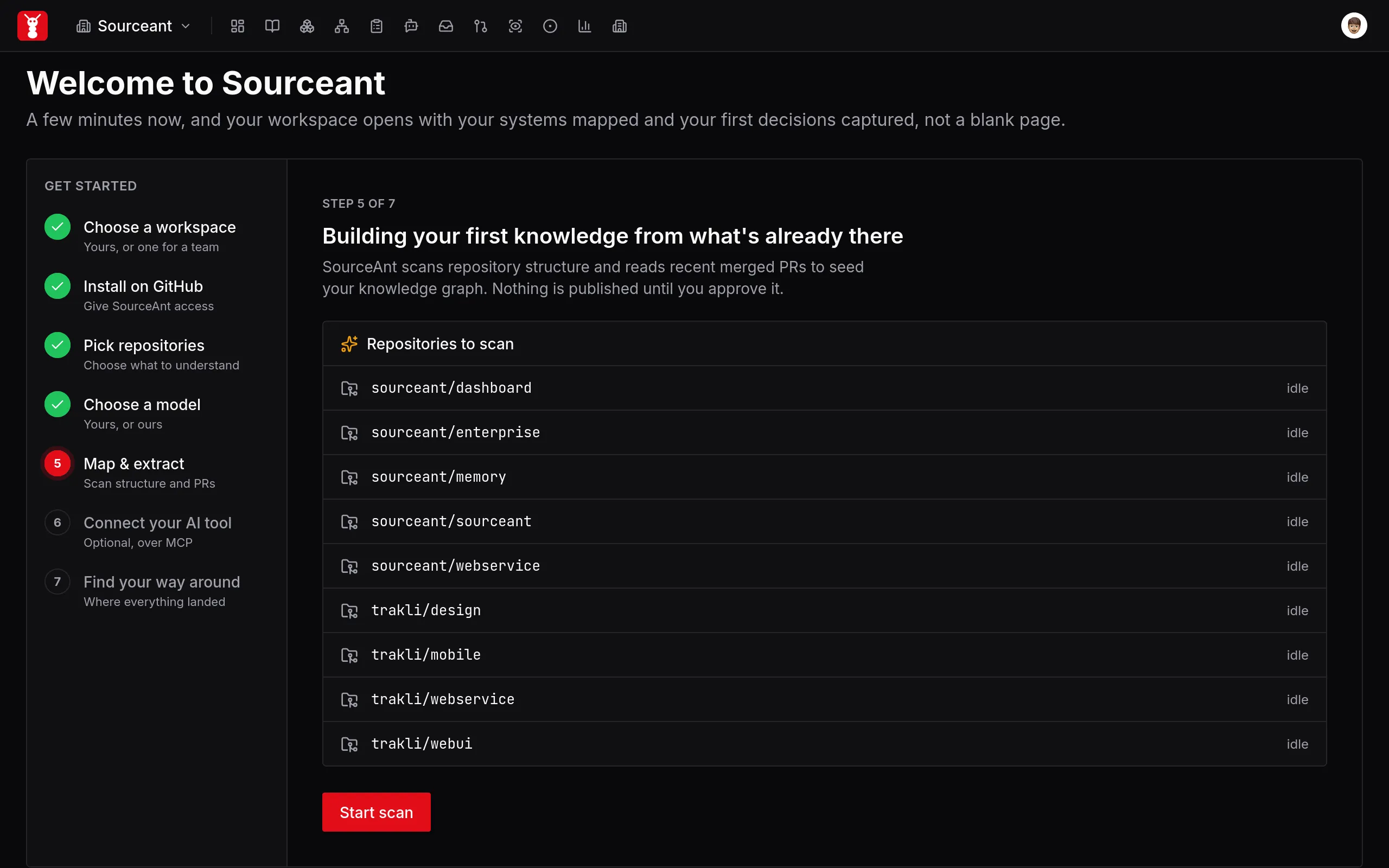
Um sich zunächst umzusehen, wählen Sie Vorerst überspringen. Ihre Repositorys bleiben verbunden, und Sie können später von der Seite eines Repositorys aus einen Scan starten.
6. Coding-Assistent verbinden (optional)
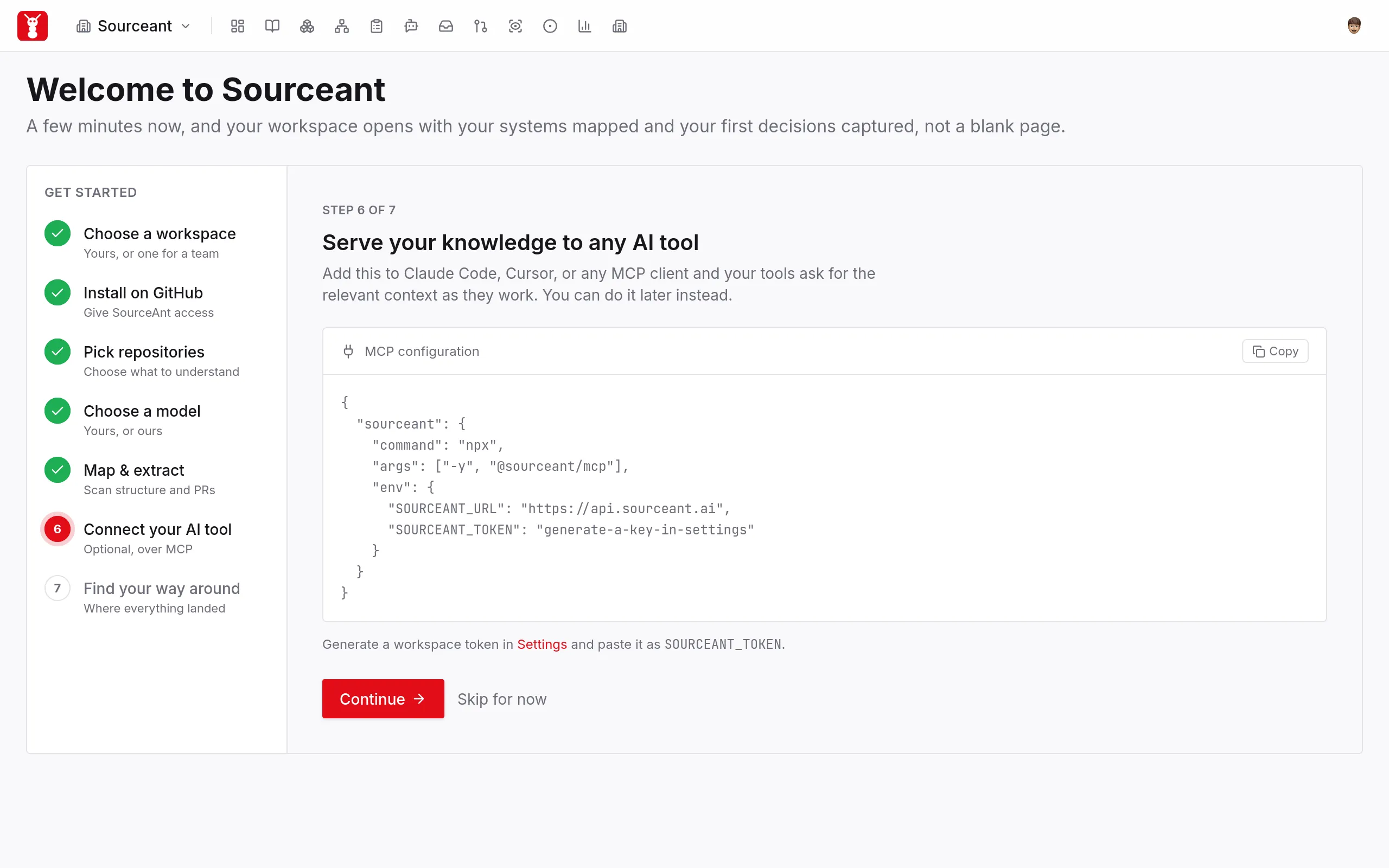
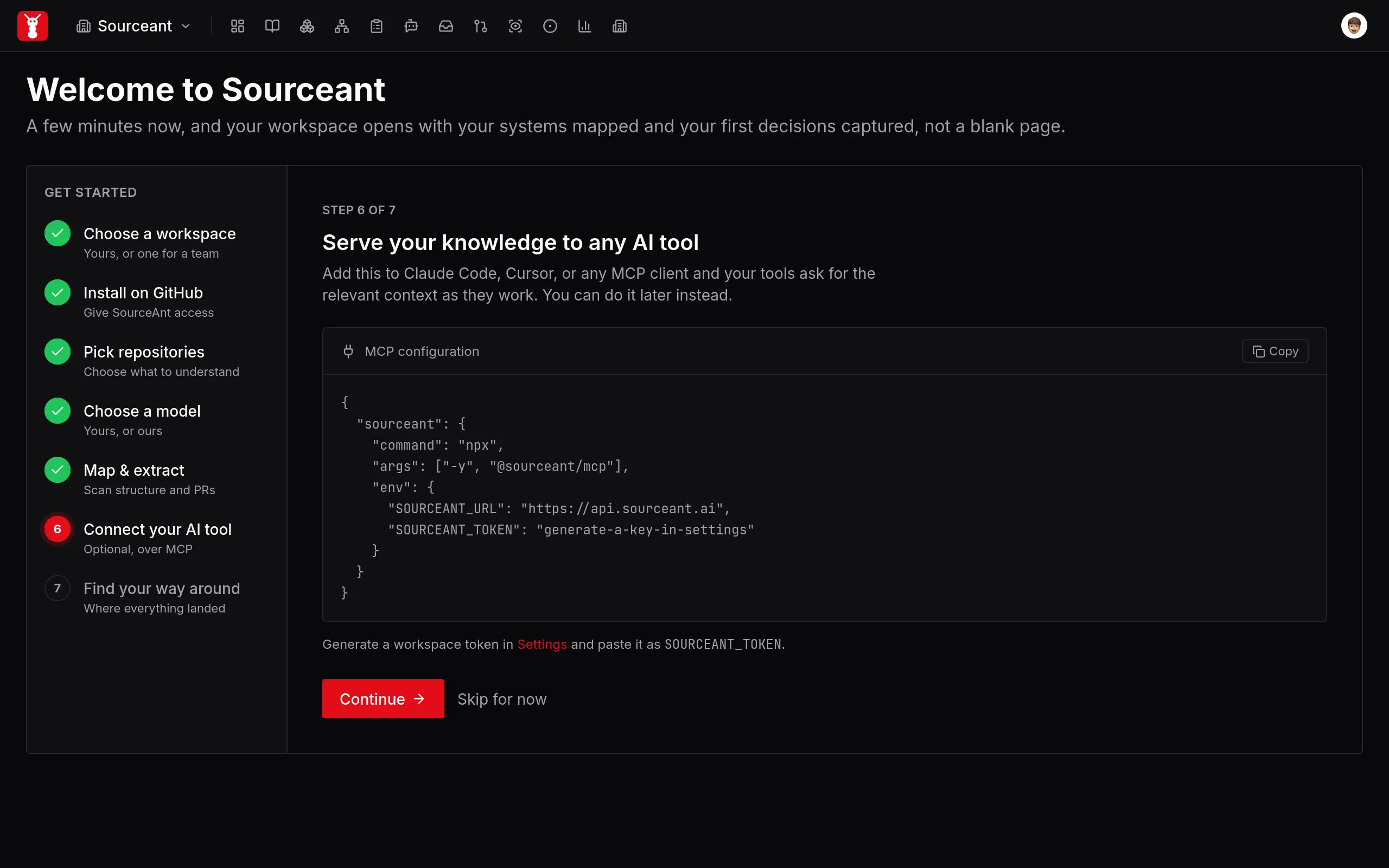
MCP ermöglicht einem Coding-Assistenten, die Tools von SourceAnt für Repository-Kontext aufzurufen. Dieser Schritt ist optional und nicht erforderlich für GitHub-Pull-Request-Reviews.
- Erzeugen Sie ein Workspace-Token in Einstellungen.
- Kopieren Sie die im Onboarding angezeigte MCP-Konfiguration in die MCP-Einstellungen Ihres Clients.
- Ersetzen Sie den Platzhalter
SOURCEANT_TOKENdurch Ihr Workspace-Token. - Verwenden Sie die Verbindungsprüfung Ihres Clients, um zu bestätigen, dass er SourceAnt erreichen kann.
Der gehostete Dienst liest verbundene Repositorys. Um nicht gepushte Änderungen in einem lokalen Checkout zu prüfen, verwenden Sie die lokale CLI und ihren MCP-Server.
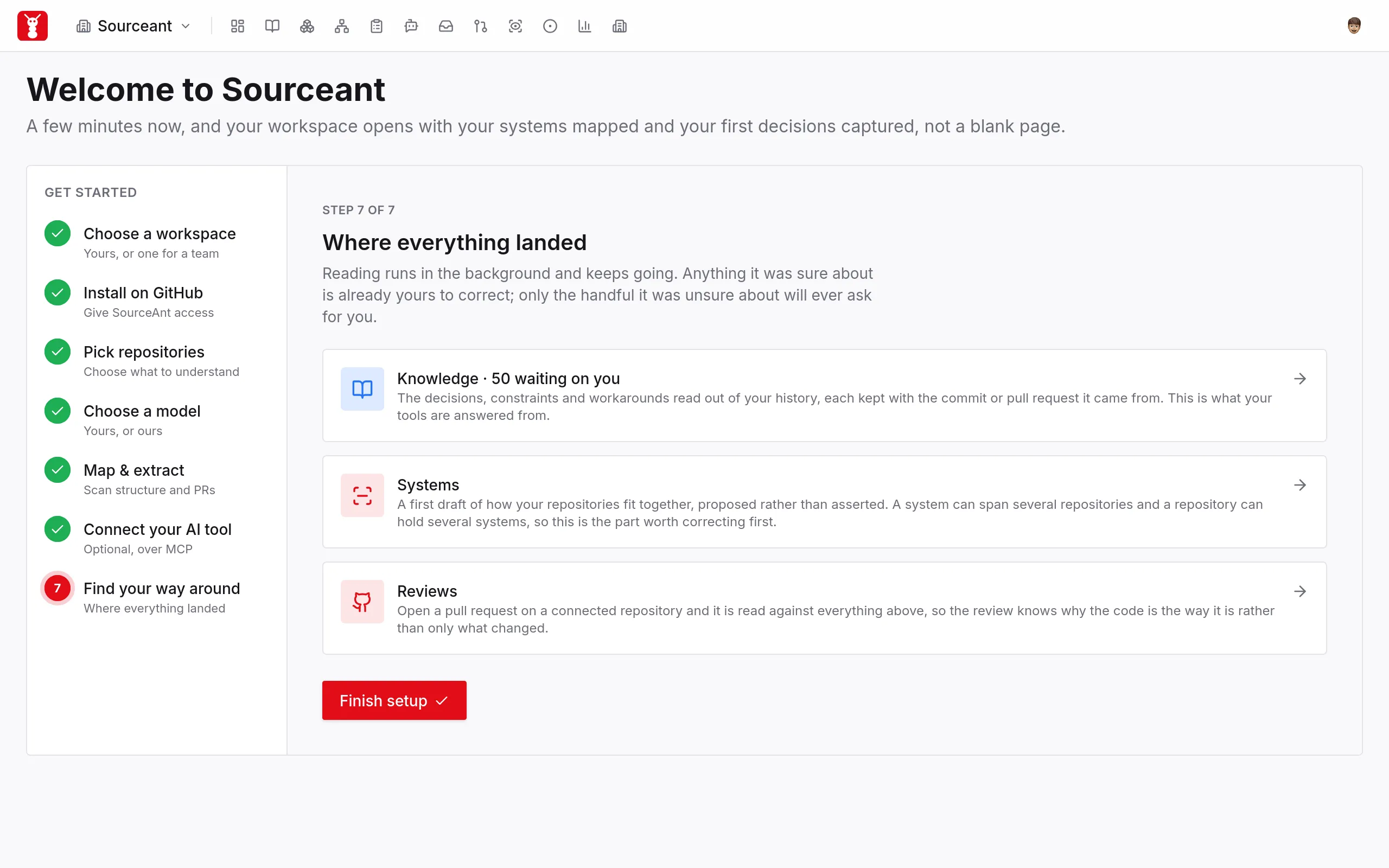
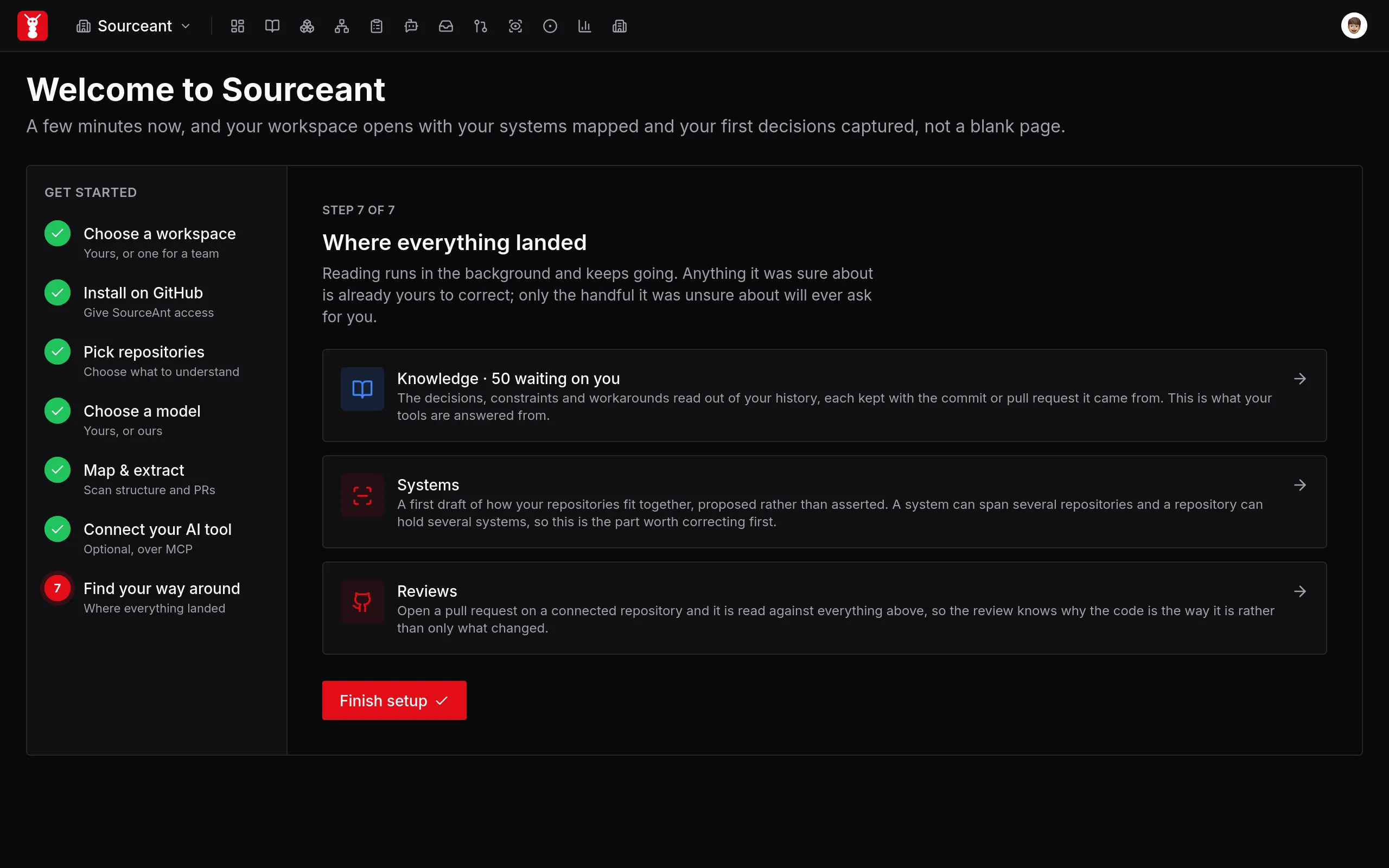
7. Ergebnisse prüfen und einen Pull Request öffnen
Nach Abschluss des Scans prüfen Sie, was SourceAnt erfasst hat:
- Knowledge: Lesen Sie die erfassten Entscheidungen und Einschränkungen und prüfen Sie alle ausstehenden Vorschläge.
- Systeme: Prüfen Sie die Gruppierung und Verbindungen der Repositorys und korrigieren Sie alles, was falsch ist.
- Reviews: Prüfen Sie die für verbundene Repositorys erstellten Reviews.
Öffnen Sie einen Pull Request im Repository, das Sie verbunden haben. Prüfen Sie den Pull Request auf GitHub auf das Review von SourceAnt oder einen Hinweis, der erklärt, warum die Änderung nicht geprüft werden konnte.
Wenn das erste Review nicht erscheint
- Bestätigen Sie, dass die GitHub-App Zugriff auf dieses Repository hat.
- Bestätigen Sie, dass das Repository mit dem vorgesehenen SourceAnt-Workspace verbunden ist.
- Prüfen Sie das konfigurierte Modell und den API-Schlüssel in den Einstellungen.
- Lesen Sie jeden SourceAnt-Hinweis zum Pull Request, bevor Sie es erneut versuchen.
Zu Modell-Overrides, gespeicherten Schlüsseln und Review-Steuerungen siehe Einstellungen.
Nächste Schritte
- Code-Review: Verstehen Sie, was SourceAnt prüft.
- Knowledge-Management: Prüfen und pflegen Sie den erfassten Kontext.
- Repository-übergreifende Reviews: Richten Sie Kontext über zusammenhängende Repositorys hinweg ein.